Ausprobieren
1 von 12
Video komprimieren
Paperlane for Mac komprimiert Videos mit Apples VideoToolbox-Hardware-Encodern.
Native App für macOS
Zusammenführen, komprimieren, konvertieren, OCR nutzen, kürzen, transkribieren und aufnehmen – ohne Dateien hochzuladen. Verarbeiten Sie einzelne Dateien oder ganze Ordner über das Fenster, Finder, Kurzbefehle oder die Menüleiste.
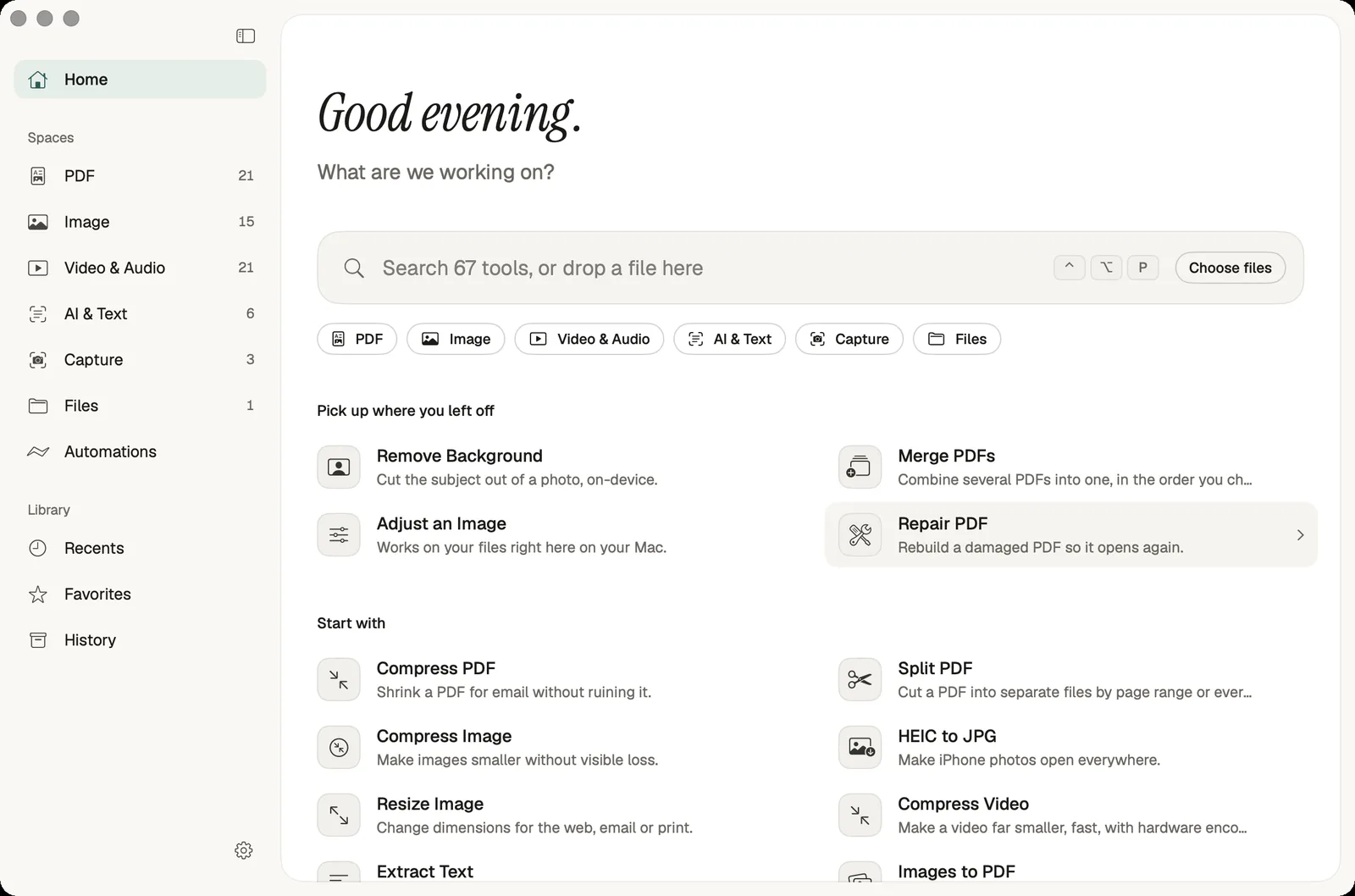
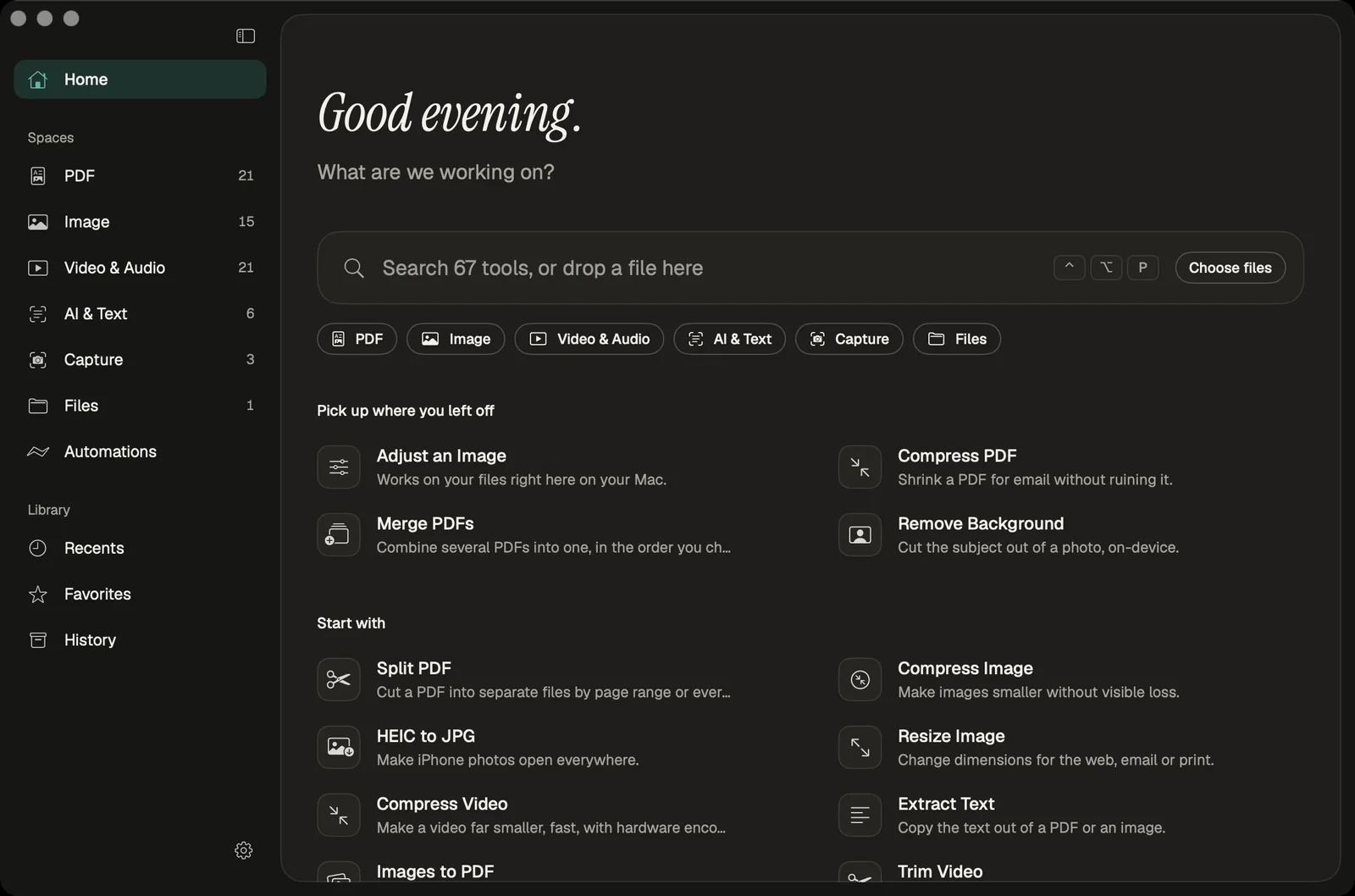
Auf der Website erledigen Sie jeweils eine Aufgabe in Ihrem Browser. Die Mac-App ist für Tage gedacht, an denen sich die Dateien stapeln.
Jedes Tool läuft mit Apple-Frameworks auf Ihrem eigenen Gerät. Es wird nichts hochgeladen, und die App speichert keine Kopie der Inhalte Ihrer Dateien.
Ziehen Sie fünfzig Fotos oder einen Ordner mit Scans hinein und wenden Sie dieselbe Einstellung auf alle an. Ergebnisse werden als neue Dateien neben den Originalen gespeichert. Batch Rename benennt Dateien direkt um – mit Vorschau und Rückgängig-Protokoll.
Klicken Sie in Finder mit der rechten Maustaste, rufen Sie ein Tool über Kurzbefehle auf, legen Sie Dateien im Ablagefach der Menüleiste ab oder drücken Sie in einer beliebigen App Ctrl-Wahl-P, um den Launcher zu öffnen.
Für die Verarbeitung ist keine Verbindung nötig. Die App sucht online nach Updates; macOS lädt möglicherweise bei der ersten Verwendung Sprach- oder Übersetzungssprachen herunter.
67 Tools, gruppiert wie in der App. Auf jeder Aufgabenseite erfahren Sie, wie die Funktion auf einem Mac arbeitet und wo ihre Grenzen liegen.
Ausprobieren
Paperlane for Mac komprimiert Videos mit Apples VideoToolbox-Hardware-Encodern.
Text extrahieren, Bild in Text umwandeln, transkribieren, Untertitel erstellen, übersetzen und PDFs zusammenfassen – direkt auf Ihrem Mac.
Nehmen Sie den Bildschirm mit Systemaudio oder das Mikrofon auf oder kopieren Sie Text aus einem beliebigen Bildschirmausschnitt.
Verketten Sie Tools zu einem Ablauf und überwachen Sie anschließend einen Ordner, damit neue Dateien automatisch verarbeitet werden. Ein Zwischenablage-Optimierer kann Bilder direkt beim Kopieren verkleinern.
Dateien mit Live-Vorschau und Rückgängig-Protokoll stapelweise umbenennen.
Ein integrierter MCP-Server ermöglicht Claude, Cursor und Codex, Paperlane-Tools auf von Ihnen freigegebenen Ordnern auszuführen. Ergebnisse von Agenten werden als neue Dateien gespeichert.
So funktioniert der AgentenzugriffEchte Screenshots aus dem aktuellen Build – in heller und dunkler Darstellung.
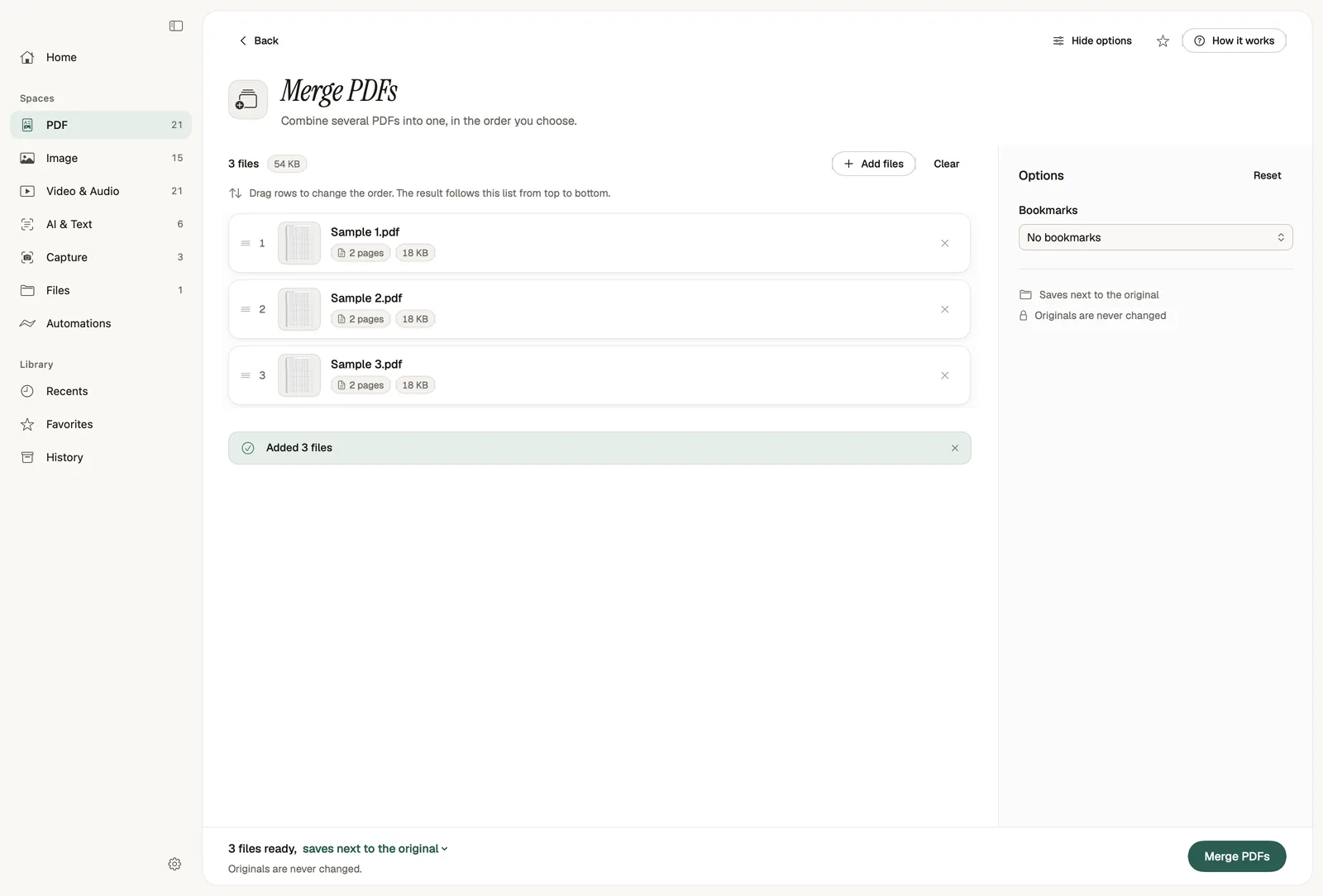
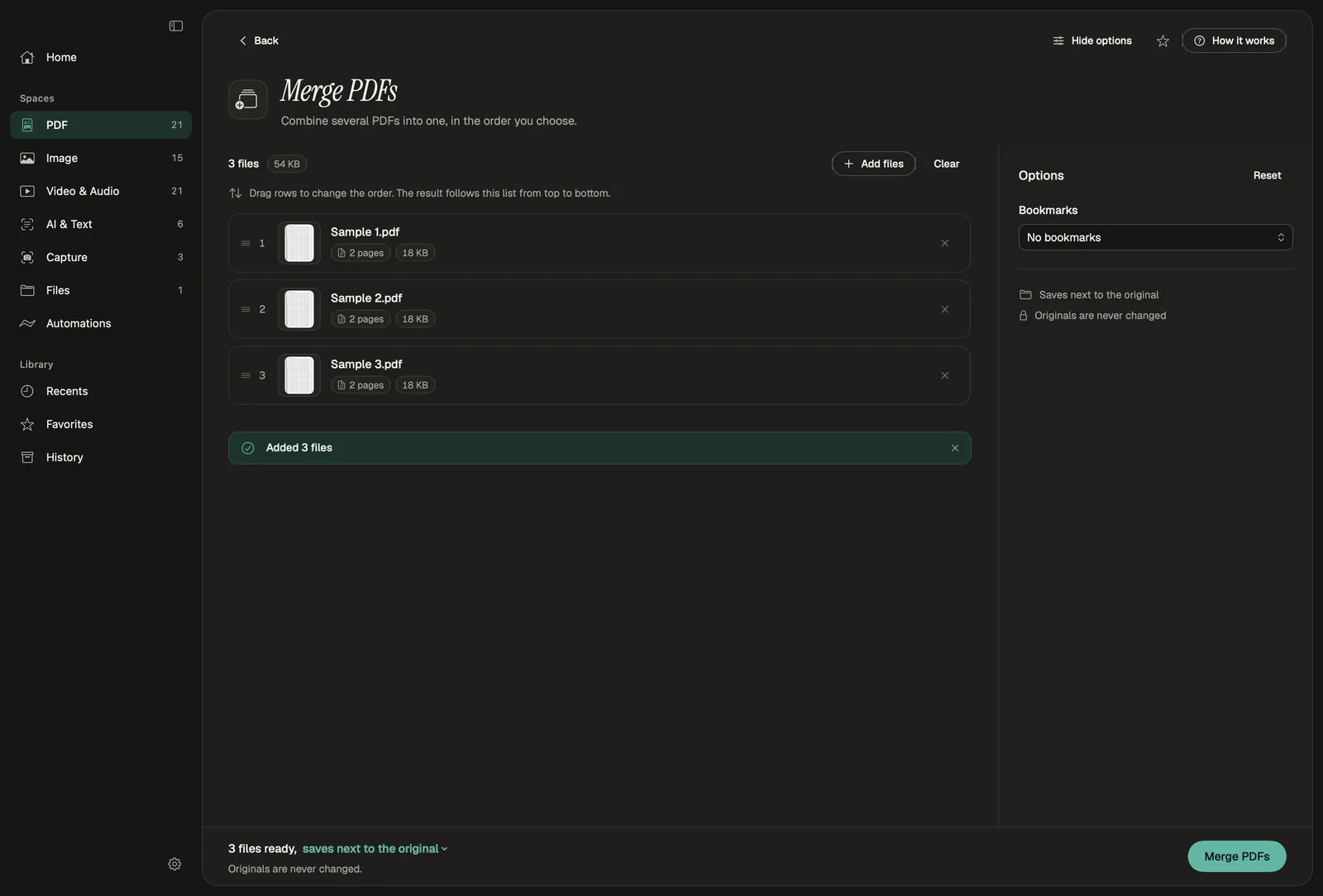
Fügen Sie Dateien hinzu, ordnen Sie sie per Ziehen neu an, passen Sie die wichtigsten Optionen an und starten Sie den Vorgang. In der Fußzeile steht immer, wo das Ergebnis gespeichert wird.
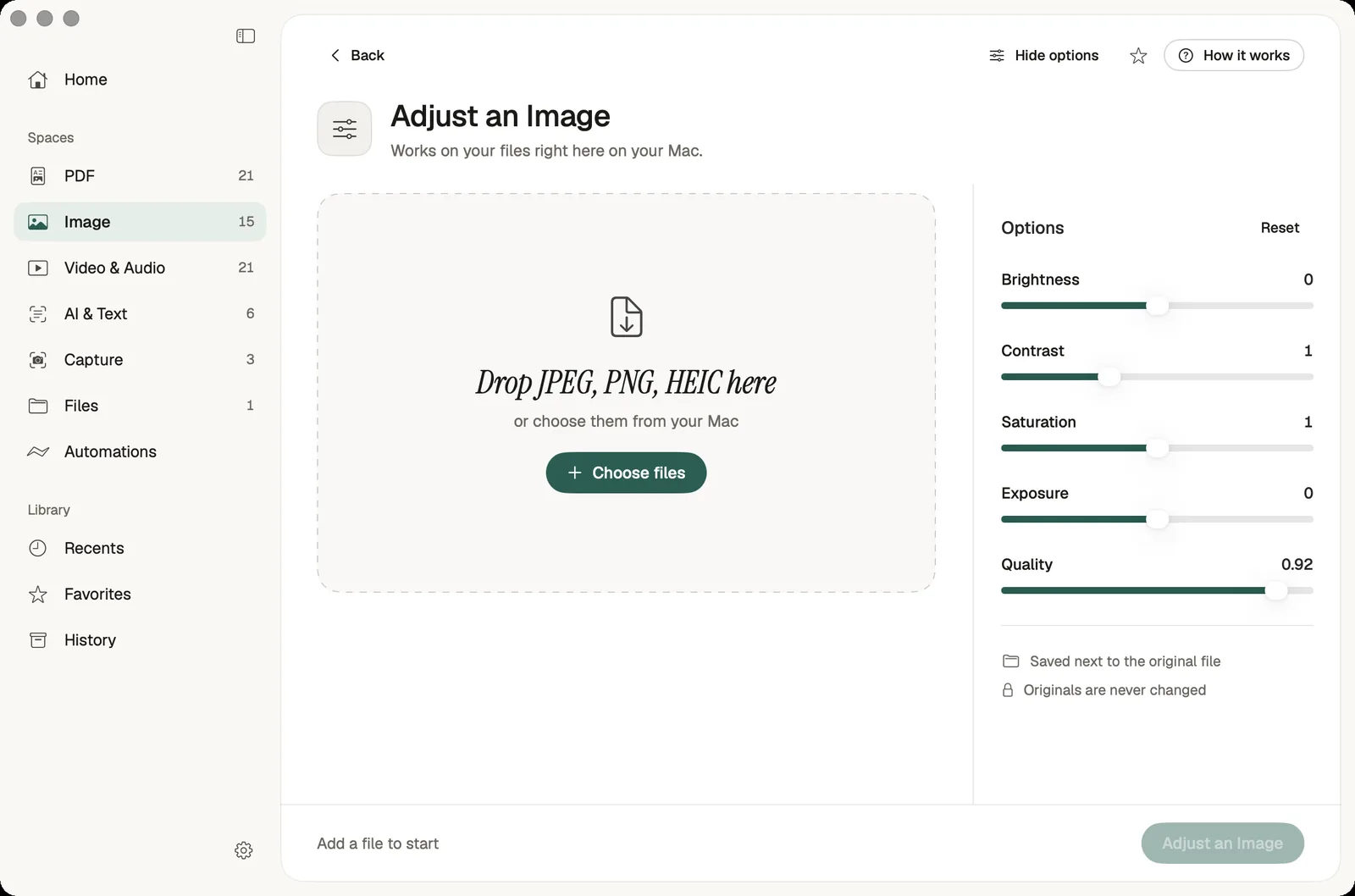
Sie können Dateien bei jedem Tool auf dem Fenster, dem Dock-Symbol oder im Ablagefach der Menüleiste ablegen. Die unterstützten Formate sind jeweils aufgeführt.
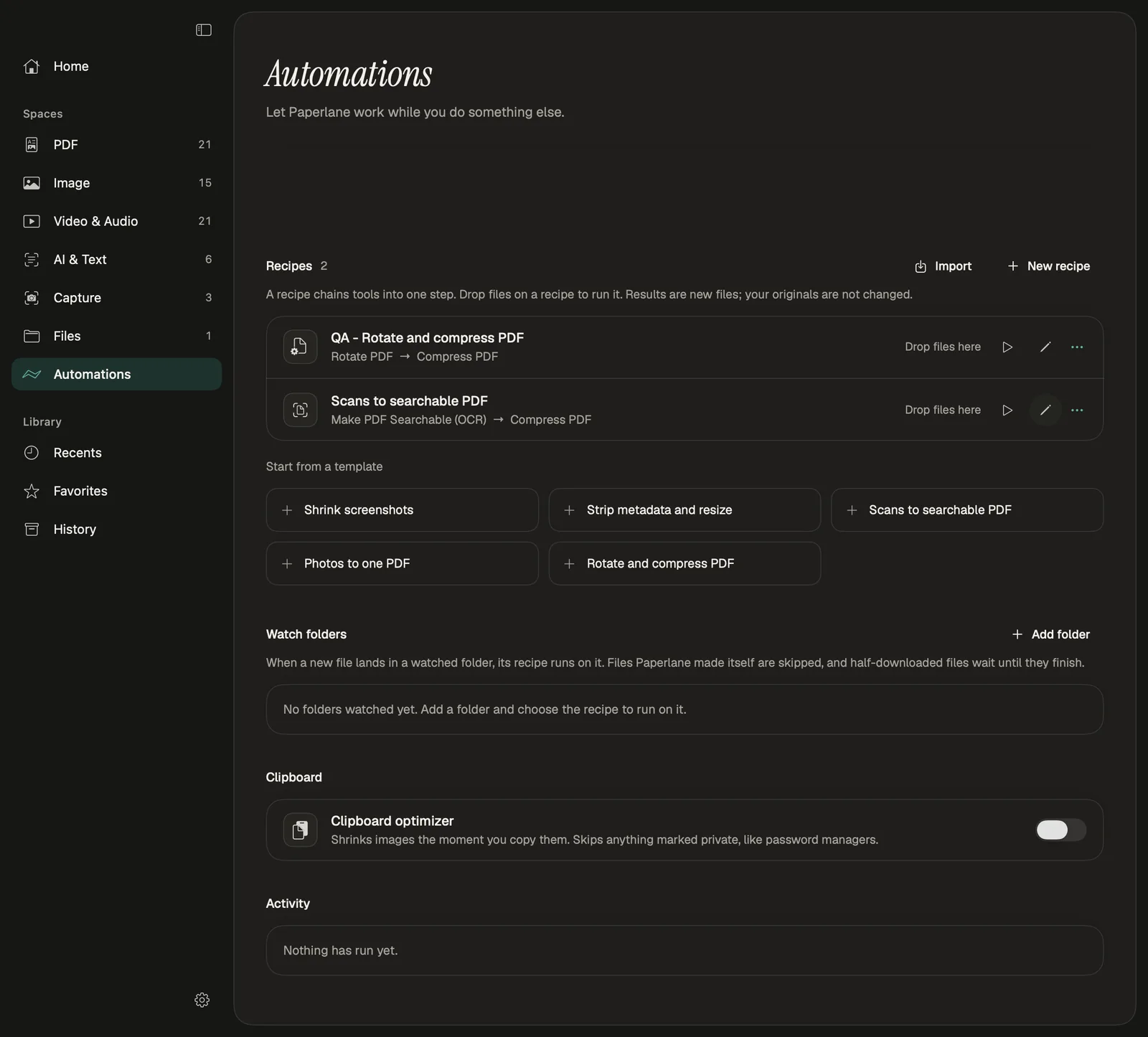
Beginnen Sie mit einer Vorlage wie „Scans in durchsuchbare PDFs umwandeln“ oder verketten Sie eigene Schritte. Dateien, die die App selbst erstellt hat, werden übersprungen, damit keine Endlosschleife entsteht.
Im Kontextmenü von Finder stehen fünf Schnellaktionen bereit. Sie übergeben die ausgewählten Dateien an die App, die den Auftrag ausführt und die Ergebnisse neben den Originalen speichert.
Mit den zwei Kurzbefehle-Aktionen „Paperlane-Tool ausführen“ und „Paperlane-Ablauf ausführen“ können Sie jedes Tool in einen größeren Kurzbefehl einfügen. Der Launcher lässt sich in jeder App mit Ctrl-Wahl-P öffnen, die Befehlspalette in der App mit Befehl-K.
⌃⌥P⌘K
| Website | Mac app | |
|---|---|---|
| Kosten | Kostenlos, kein Konto erforderlich | Kostenlos, ohne Konto |
| Dateien auf einmal | Ein Auftrag auf einmal | Ganze Ordner und Stapel |
| Funktioniert offline | Nachdem die Seite und das Tool zwischengespeichert wurden | Die Verarbeitung funktioniert offline |
| Finder-Schnellaktionen und Kurzbefehle | Nein | Ja |
| Bildschirm- und Audioaufnahme | Nein | Ja |
| Transkription und Übersetzung | Nein | Auf dem Gerät |
| Läuft auf | Jedem modernen Browser | macOS 15 Sequoia oder neuer auf Apple Silicon |
Die Verarbeitung erfolgt auf Ihrem Mac. Die App benötigt kein Konto, erfasst keine Analysedaten und lädt nichts hoch. Sie stellt nur für die Suche nach Updates eine Internetverbindung her. macOS lädt möglicherweise Sprach- oder Übersetzungssprachen herunter, wenn Sie diese zum ersten Mal verwenden.
Jetzt. Öffnen Sie die Downloadseite, laden Sie die DMG-Datei herunter und ziehen Sie die App in Ihren Programme-Ordner.
Paperlane für Mac ist kostenlos. Das gilt für alle Tools, Stapelverarbeitung, Finder-Schnellaktionen, Kurzbefehle, Automatisierungen und den Agentenzugriff. Sie benötigen kein Konto.
macOS 15 Sequoia oder neuer auf einem Mac mit Apple Silicon. Für Zusammenfassungen und intelligentes Umbenennen ist Apple Intelligence unter macOS 26 erforderlich.
Paperlane für Mac lädt Ihre Dateien nicht hoch. Die Verarbeitung erfolgt auf Ihrem Mac. Die App sucht online nach Updates, und macOS lädt möglicherweise Sprach- oder Übersetzungssprachen bei der ersten Verwendung herunter.
Dieselben datenschutzorientierten Tools, als native Offline-App für viele Dateien auf einmal und direkt im Finder, in Kurzbefehlen und über die Menüleiste. Außerdem bietet die App Aufnahme, Transkription und Übersetzung, die auf der Website nicht verfügbar sind.
Nein. Die App ist ausschließlich für Apple Silicon entwickelt. Auf einem Intel-Mac können Sie die Webtools in Ihrem Browser verwenden.
Kostenlos, offline und privat. Probieren Sie die Webtools heute aus und nutzen Sie die Mac-App, sobald sie verfügbar ist.