Paperlane
ऐप इंस्टॉल करें

अपने ब्राउज़र के मेन्यू में “Add to Home Screen” या “Install app” नाम का विकल्प ढूँढें।

macOS के लिए नेटिव ऐप

आपके Mac में जिन फ़ाइल टूल की कमी है, वे एक छोटे नेटिव ऐप में

बिना कुछ अपलोड किए फ़ाइलें जोड़ें, छोटा करें, बदलें, OCR करें, ट्रिम करें, ट्रांसक्राइब करें और रिकॉर्ड करें। विंडो, Finder, Shortcuts या मेनू बार से एक फ़ाइल या पूरा फ़ोल्डर चलाएँ।

  • मुफ़्त, अकाउंट की ज़रूरत नहीं
  • ऑफ़लाइन काम करता है
  • macOS 15 Sequoia या बाद का संस्करण
  • Apple Silicon वाले Mac
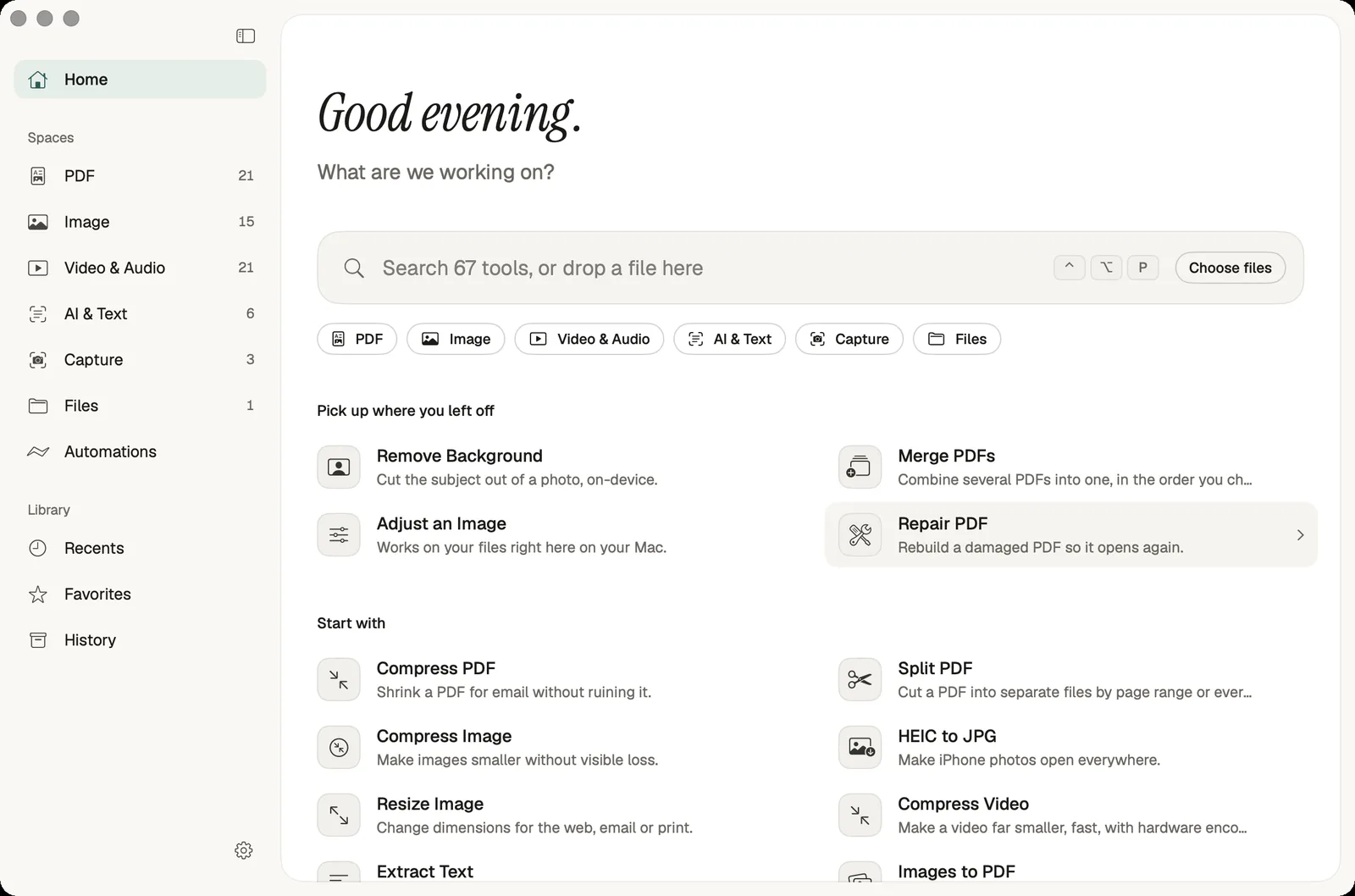
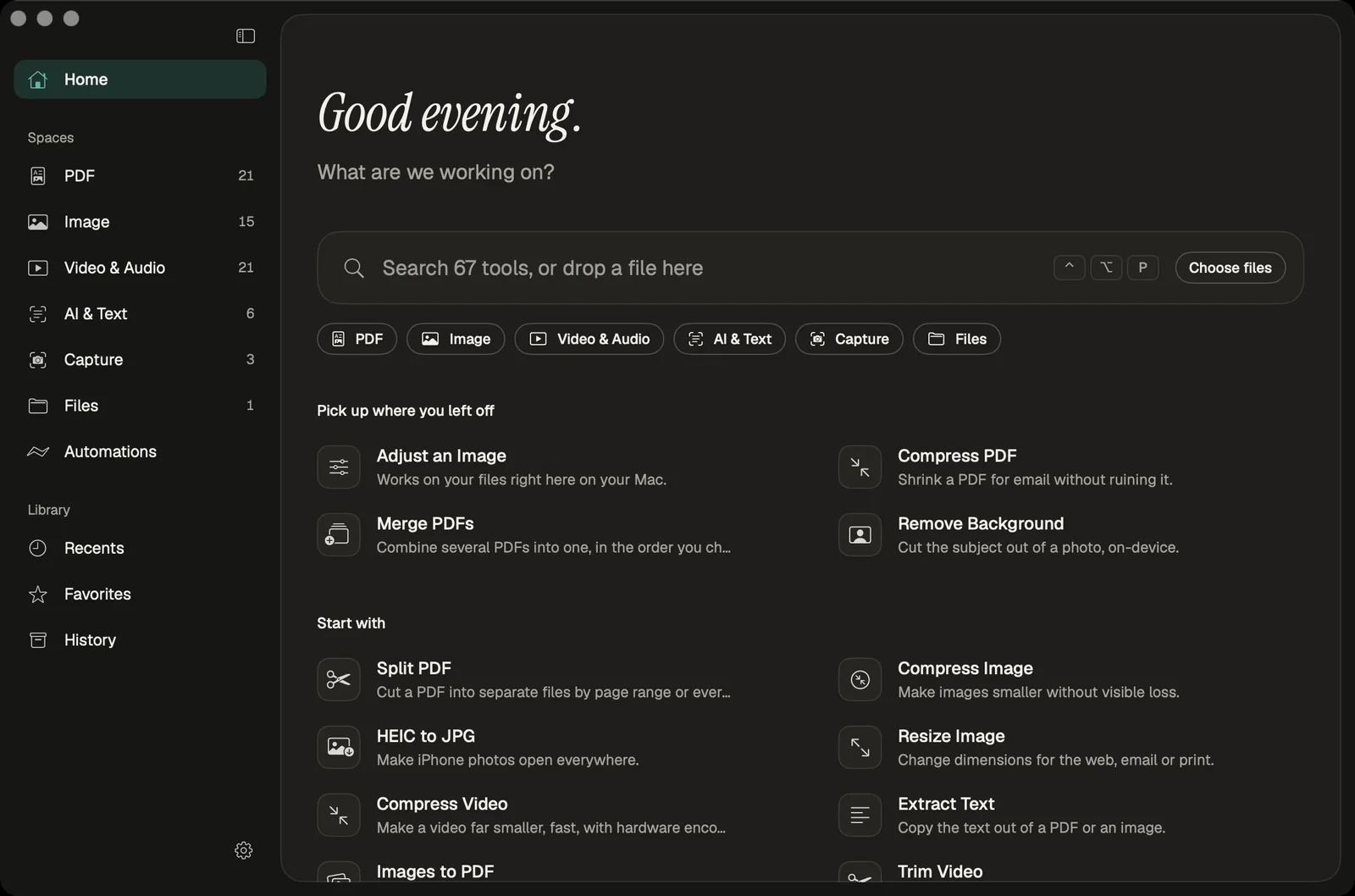
Paperlane for Mac की होम स्क्रीन, जिसमें 67 टूल के लिए खोज फ़ील्ड, फ़ाइल के प्रकार के अनुसार क्विक फ़िल्टर और हाल में इस्तेमाल किए गए टूल हैंPaperlane for Mac की होम स्क्रीन, जिसमें 67 टूल के लिए खोज फ़ील्ड, फ़ाइल के प्रकार के अनुसार क्विक फ़िल्टर और हाल में इस्तेमाल किए गए टूल हैं

नेटिव ऐप क्यों

वेबसाइट आपके ब्राउज़र में एक बार में एक काम करती है। Mac ऐप उन दिनों के लिए है जब फ़ाइलों का ढेर लग जाता है।

  • फ़ाइलें आपके Mac पर रहती हैं

    हर टूल आपकी मशीन पर Apple frameworks के ज़रिए चलता है। कुछ भी अपलोड नहीं होता और ऐप आपकी फ़ाइलों की सामग्री की कोई कॉपी नहीं रखता।

  • एक साथ पूरे फ़ोल्डर पर काम करें

    पचास फ़ोटो या स्कैन वाला फ़ोल्डर डालें और उन सभी पर एक ही सेटिंग लागू करें। नतीजे मूल फ़ाइलों के पास नई फ़ाइलों के रूप में सेव होते हैं; Batch Rename नाम बदलने से पहले प्रीव्यू और बदलाव वापस लेने का जर्नल देता है।

  • जहाँ आप पहले से काम करते हैं

    Finder में राइट-क्लिक करें, Shortcuts से टूल चलाएँ, फ़ाइलें मेनू बार शेल्फ़ पर डालें या लॉन्चर खोलने के लिए किसी भी ऐप में Control-Option-P दबाएँ।

  • हवाई जहाज़ में भी काम करता है

    फ़ाइलों को प्रोसेस करने के लिए इंटरनेट कनेक्शन की ज़रूरत नहीं है। ऐप ऑनलाइन अपडेट देखता है; पहली बार इस्तेमाल करने पर macOS वाक् या अनुवाद की भाषाएँ डाउनलोड कर सकता है।

इसमें क्या है

67 टूल, ऐप में दिए गए क्षेत्रों के अनुसार। हर टास्क पेज बताता है कि यह Mac पर कैसे काम करता है और इसकी सीमाएँ क्या हैं।

इसे आज़माएँ

1 में से 12

वीडियो का आकार कम करें

Paperlane for Mac Apple के VideoToolbox हार्डवेयर एन्कोडर से वीडियो का आकार घटाता है। वीडियो डालें और क्वालिटी स्तर या लक्षित फ़ाइल आकार चुनें। कुछ भी अपलोड नहीं होता और मूल फ़ाइल में बदलाव नहीं होता। आप क्लिप का पूरा फ़ोल्डर डालकर हर फ़ाइल पर वही सेटिंग चला सकते हैं।
PDF

21 टूल
  • पेज नंबर जोड़ें
  • वॉटरमार्क जोड़ें
  • PDF फ़ाइलों की तुलना करें
  • PDF छोटा करें
  • PDF क्रॉप और आकार बदलें
  • पेज हटाएँ
  • PDF पर पासवर्ड लगाएँ
  • पेज निकालें
  • PDF फ़्लैटन करें
  • हेडर और फ़ुटर
  • इमेज से PDF
  • खोजने योग्य PDF / OCR
  • PDF फ़ाइलें जोड़ें
  • पेज व्यवस्थित करें
  • PDF से JPG
  • पासवर्ड हटाएँ
  • PDF की मरम्मत करें
  • PDF घुमाएँ
  • PDF पर हस्ताक्षर करें
  • PDF बाँटें
  • PDF की अनुमतियाँ अनलॉक करें
13 और

AI और टेक्स्ट

6 टूल

पाठ निकालना, छवि से पाठ, लिप्यंतरण, उपशीर्षक बनाना, अनुवाद और PDF का सारांश आपके Mac पर चलते हैं।

कैप्चर

3 टूल

सिस्टम ऑडियो के साथ स्क्रीन रिकॉर्ड करें, माइक्रोफ़ोन रिकॉर्ड करें या स्क्रीन के किसी भी हिस्से से टेक्स्ट कॉपी करें।

इमेज

15 टूल
  • इमेज समायोजित करें
  • रंग पैलेट
  • इमेज छोटी करें
  • वीडियो कॉन्टैक्ट शीट
  • इमेज क्रॉप करें
  • इमेज पलटें
  • HEIC से JPG
  • फ़ेविकॉन और ऐप आइकन
  • इमेज कन्वर्टर
  • इमेज से GIF या वीडियो
  • एक रंग का बैकग्राउंड हटाएँ
  • मेटाडेटा हटाएँ
  • इमेज का आकार बदलें
  • इमेज घुमाएँ और पलटें
  • इमेज पर वॉटरमार्क लगाएँ
7 और

वीडियो & ऑडियो

21 टूल
  • सबटाइटल वीडियो में जोड़ें
  • वीडियो की गति बदलें
  • वीडियो कंप्रेस करें
  • वीडियो क्रॉप करें
  • वीडियो से ऑडियो निकालें
  • सबटाइटल निकालें
  • वीडियो जोड़ें
  • वीडियो की आवाज़ बंद करें
  • ऑडियो बदलें
  • वीडियो का आकार बदलें
  • वीडियो ट्रिम करें
  • वीडियो कन्वर्टर
  • वीडियो से GIF
  • वीडियो से इमेज
  • ऑडियो कन्वर्टर
  • ऑडियो साफ़ करें
  • ऑडियो धीरे-धीरे शुरू और बंद करें
  • ऑडियो जोड़ें
  • आवाज़ का स्तर सामान्य करें
  • खामोशी हटाएँ
  • ऑडियो ट्रिम करें
13 और

ऑटोमेशन

टूल को एक रेसिपी में जोड़ें, फिर उसे वॉच फ़ोल्डर पर सेट करें ताकि नई फ़ाइलें आते ही प्रोसेस हों। क्लिपबोर्ड ऑप्टिमाइज़र कॉपी करते ही इमेज छोटी कर सकता है।

Files

1 टूल

लाइव प्रीव्यू और बदलाव वापस लेने के जर्नल के साथ फ़ाइलों के नाम एक साथ बदलें।

Finder की त्वरित क्रियाएँ

  • Compress with Paperlane
  • Convert with Paperlane
  • Merge PDFs with Paperlane
  • Remove Background with Paperlane
  • Extract Text with Paperlane

AI एजेंट, स्थानीय रूप से

बिल्ट-इन MCP सर्वर Claude, Cursor और Codex को उन फ़ोल्डरों पर Paperlane के टूल चलाने देता है जिन्हें आप मंज़ूरी देते हैं। एजेंट के नतीजे नई फ़ाइलों के रूप में सेव होते हैं।

एजेंट की पहुँच कैसे काम करती है

ऐप के सभी टूल देखें

ऐप की एक झलक

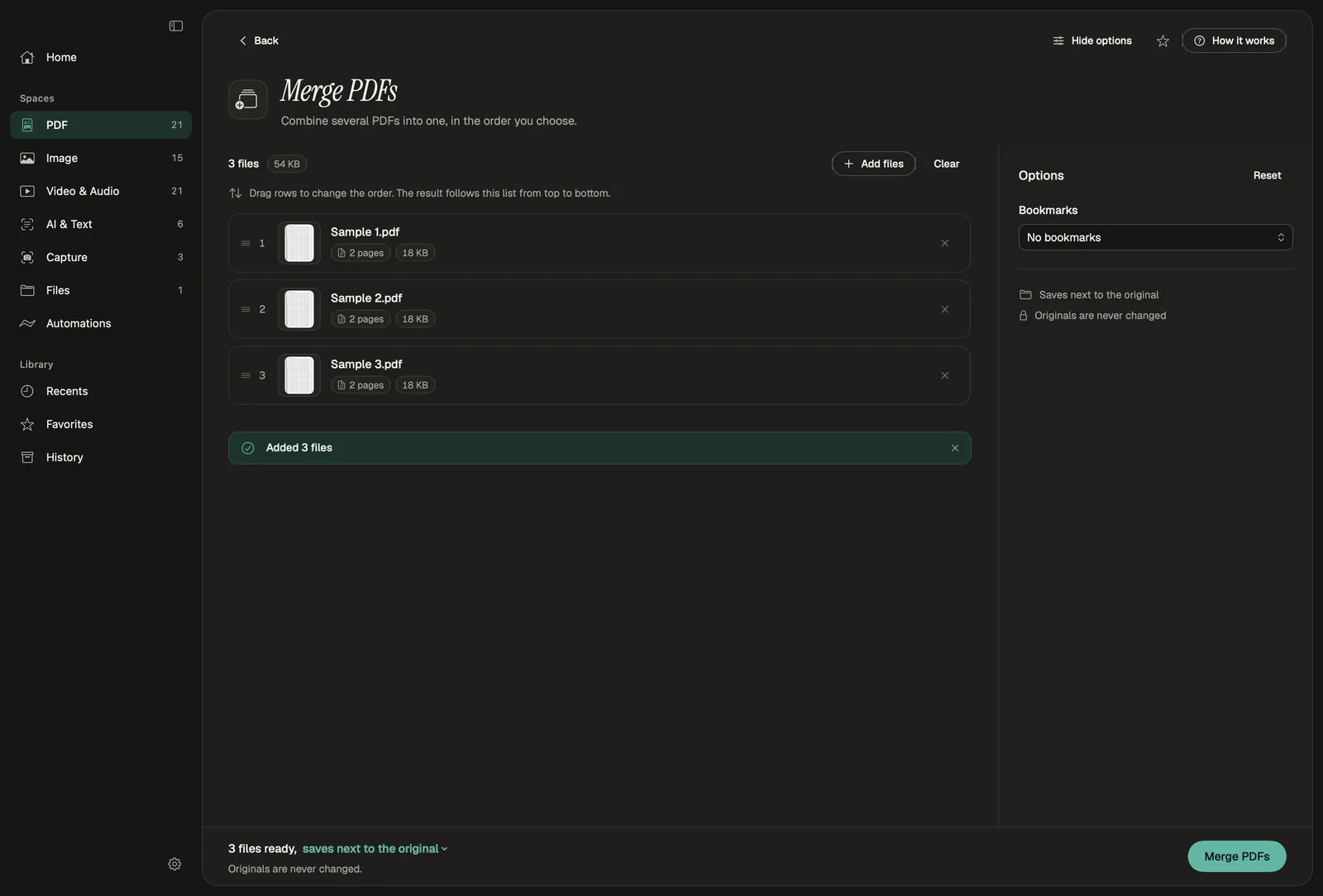
मौजूदा बिल्ड के असली स्क्रीनशॉट, लाइट और डार्क रूप में।

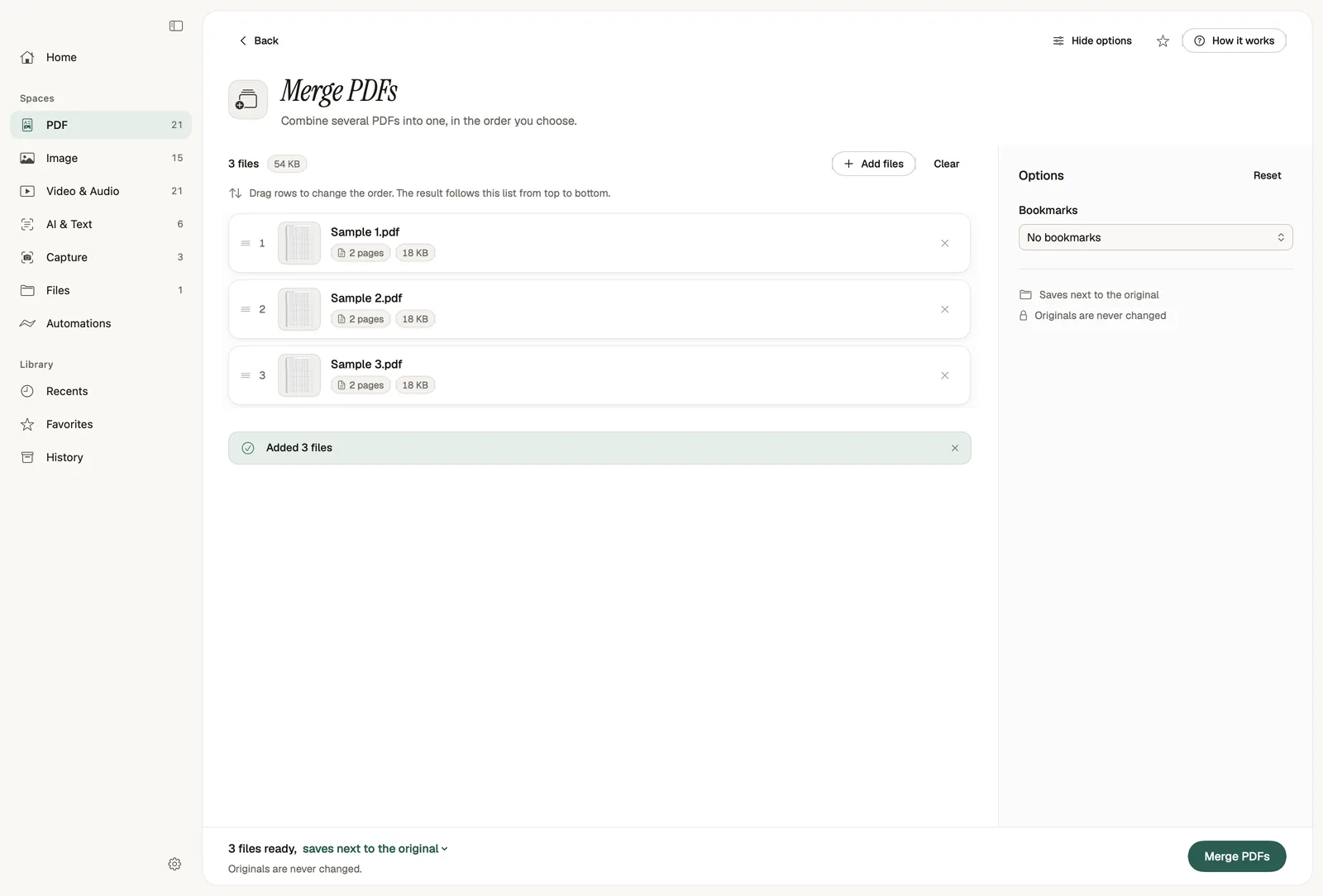
Merge PDFs टूल, जिसमें क्रम बदलने योग्य सूची में तीन PDF, बुकमार्क का विकल्प और Merge PDFs बटन हैMerge PDFs टूल, जिसमें क्रम बदलने योग्य सूची में तीन PDF, बुकमार्क का विकल्प और Merge PDFs बटन है

एक टूल, एक साफ़ स्क्रीन

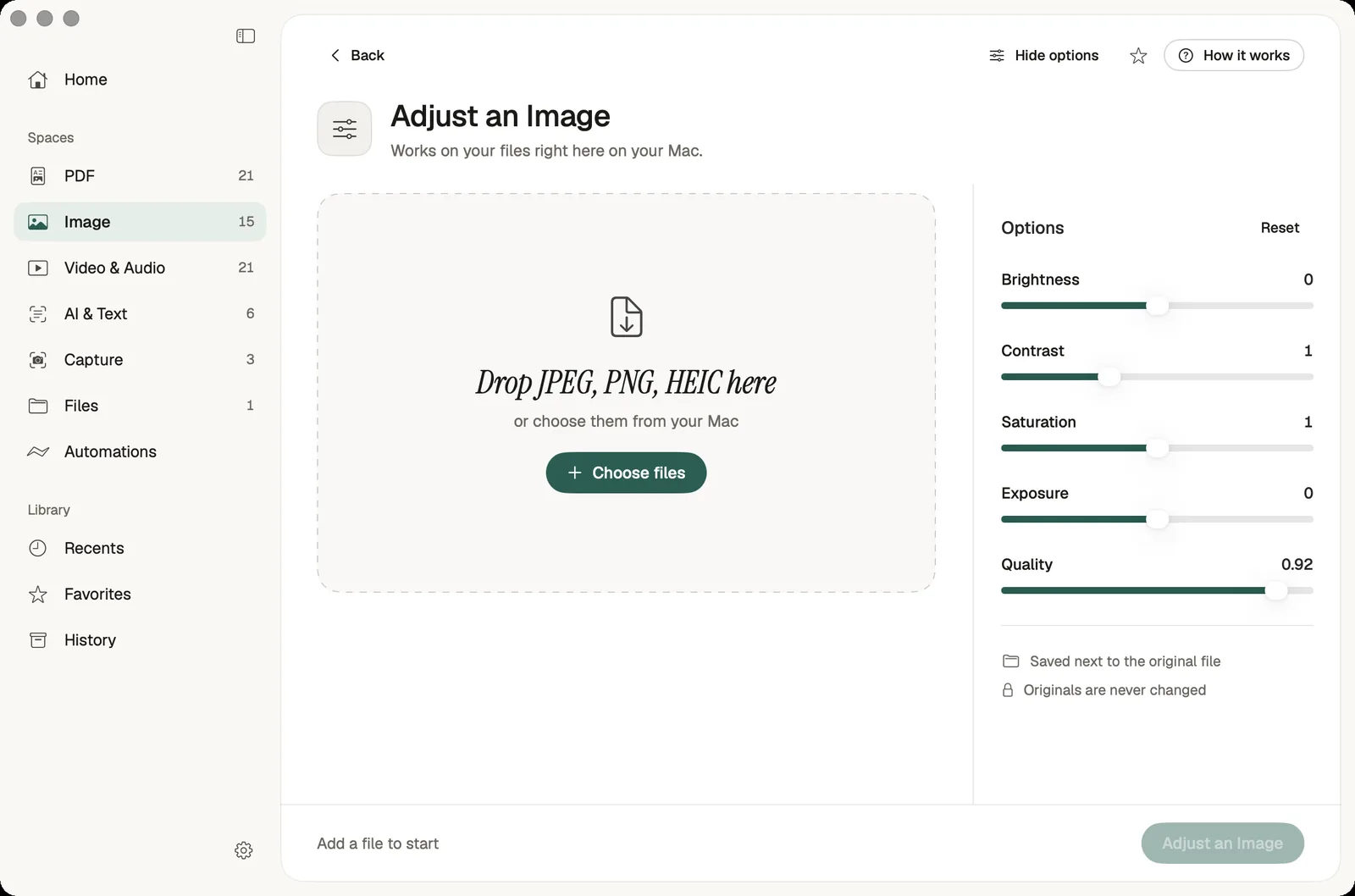
फ़ाइलें जोड़ें, उन्हें खींचकर क्रम में रखें, ज़रूरी विकल्प चुनें और काम शुरू करें। फ़ुटर हमेशा बताता है कि नतीजा कहाँ सेव होगा।

Adjust an Image टूल, जिसमें JPEG, PNG और HEIC फ़ाइलों के लिए ड्रॉप ज़ोन और ब्राइटनेस, कॉन्ट्रास्ट, सैचुरेशन, एक्सपोज़र और क्वालिटी के स्लाइडर हैं

फ़ाइलें कहीं भी डालें

हर टूल विंडो, Dock आइकन या मेनू बार शेल्फ़ पर डाली गई फ़ाइलें लेता है और इस्तेमाल किए जा सकने वाले फ़ॉर्मैट बताता है।

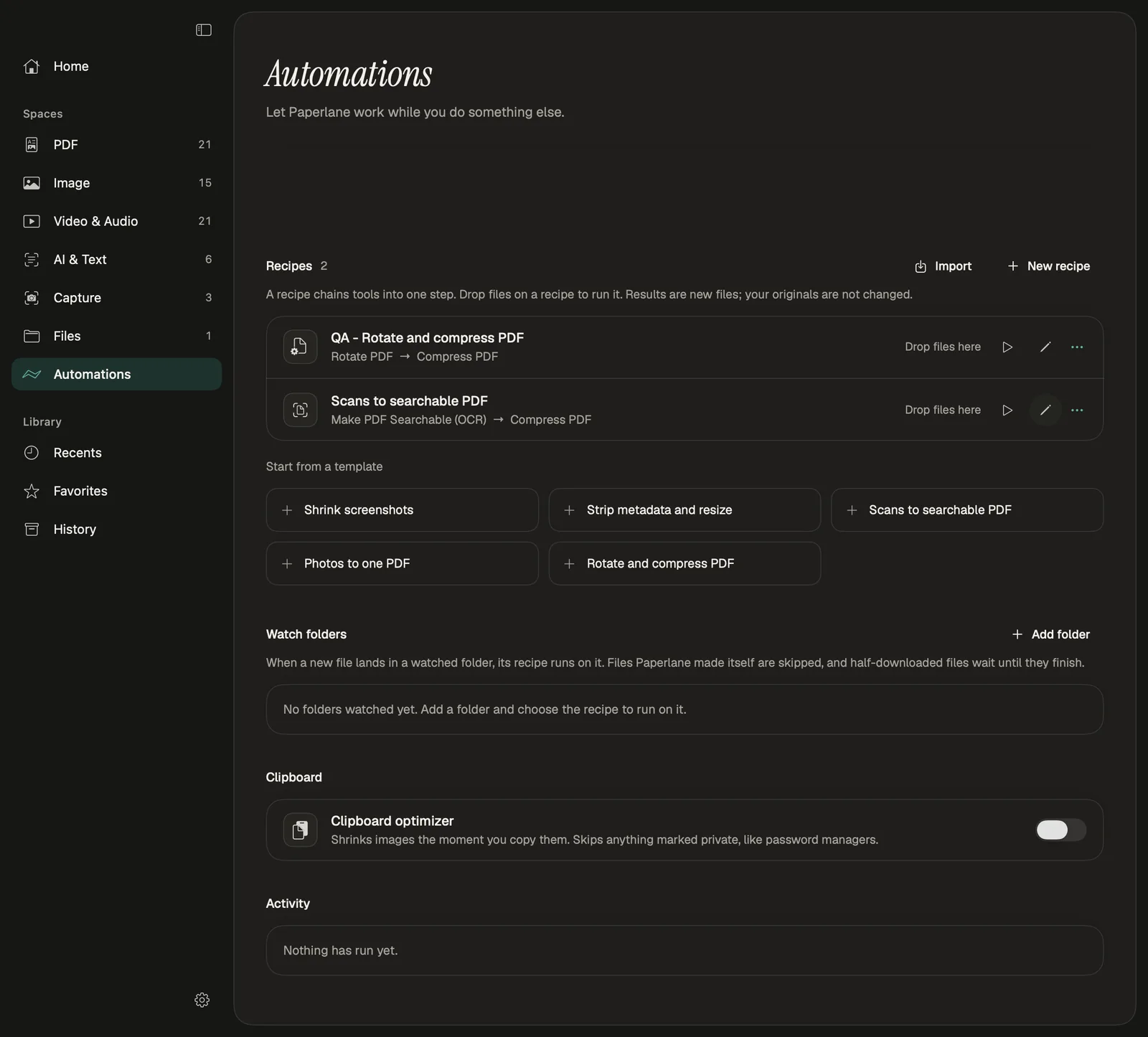
ऑटोमेशन स्क्रीन, जिसमें दो रेसिपी, पाँच रेसिपी टेम्पलेट, वॉच फ़ोल्डर और क्लिपबोर्ड ऑप्टिमाइज़र का स्विच है

रेसिपी और वॉच फ़ोल्डर

Scans to searchable PDF जैसे टेम्पलेट से शुरू करें या अपने चरण जोड़ें। ऐप ने जो फ़ाइलें बनाई हैं, उन्हें छोड़ दिया जाता है, इसलिए काम बार-बार नहीं चलता।

Finder में राइट-क्लिक करें

Finder के राइट-क्लिक मेनू में पाँच Quick Actions दिखते हैं। वे चुनी गई फ़ाइलें ऐप को देते हैं, जो काम करके नतीजे मूल फ़ाइलों के पास सेव करता है।

  • Compress with Paperlane
  • Convert with Paperlane
  • Merge PDFs with Paperlane
  • Remove Background with Paperlane
  • Extract Text with Paperlane

Shortcuts और लॉन्चर

Run Paperlane Tool और Run Paperlane Recipe नाम की दो Shortcuts कार्रवाइयाँ किसी भी टूल को बड़े Shortcut में शामिल करती हैं। Control-Option-P से किसी भी ऐप में लॉन्चर खोलें और ऐप के अंदर Command-K से कमांड पैलेट।

⌃⌥P⌘K

वेबसाइट या Mac ऐप?

WebsiteMac app
कीमतमुफ़्त, अकाउंट की ज़रूरत नहींमुफ़्त, अकाउंट की ज़रूरत नहीं
एक बार में फ़ाइलेंएक बार में एक कामपूरे फ़ोल्डर और फ़ाइलों के समूह
ऑफ़लाइन काम करता हैपेज और टूल कैश होने के बादप्रोसेसिंग ऑफ़लाइन होती है
Finder Quick Actions और Shortcutsनहींहाँ
स्क्रीन और ऑडियो रिकॉर्डिंगनहींहाँ
ट्रांसक्रिप्शन और अनुवादनहींडिवाइस पर
इस पर चलता हैकोई भी आधुनिक ब्राउज़रApple Silicon पर macOS 15 Sequoia या बाद का संस्करण

ज़रूरी चीज़ें

  • macOS 15 Sequoia या बाद का संस्करण
  • Apple Silicon (M1 या बाद का मॉडल) वाला Mac। Intel Mac समर्थित नहीं हैं।
  • सारांश और स्मार्ट नाम बदलने की सुविधा macOS 26 पर Apple Intelligence का उपयोग करती है; दूसरे Mac पर पैटर्न के आधार पर नाम बदले जाते हैं।

गोपनीयता

प्रोसेसिंग आपके Mac पर होती है। ऐप में अकाउंट, एनालिटिक्स या अपलोड की सुविधा नहीं है। यह सिर्फ़ अपडेट देखने के लिए इंटरनेट से जुड़ता है, और macOS पहली बार इस्तेमाल करने पर स्पीच या अनुवाद की भाषाएँ डाउनलोड कर सकता है।

सवाल

मैं Paperlane for Mac कब डाउनलोड कर सकता/सकती हूँ?

अभी। डाउनलोड पेज खोलें, DMG डाउनलोड करें और ऐप को अपने Applications फ़ोल्डर में खींचें।

क्या Paperlane for Mac मुफ़्त है?

Paperlane for Mac मुफ़्त है। इसमें हर टूल, बैच, Finder Quick Actions, Shortcuts, ऑटोमेशन और एजेंट एक्सेस शामिल हैं। अकाउंट की ज़रूरत नहीं है।

Paperlane for Mac चलाने के लिए क्या चाहिए?

Apple Silicon वाले Mac पर macOS 15 Sequoia या बाद का संस्करण चाहिए। सारांश और स्मार्ट नाम बदलने के लिए macOS 26 पर Apple Intelligence चाहिए।

क्या यह मेरी फ़ाइलें अपलोड करता है?

Paperlane for Mac आपकी फ़ाइलें अपलोड नहीं करता। प्रोसेसिंग आपके Mac पर होती है; ऐप ऑनलाइन अपडेट देखता है, और macOS पहली बार इस्तेमाल करने पर स्पीच या अनुवाद की भाषाएँ डाउनलोड कर सकता है।

यह वेबसाइट से कैसे अलग है?

वही गोपनीयता-केंद्रित टूल, लेकिन नेटिव और ऑफ़लाइन, एक साथ कई फ़ाइलों के लिए बनाए गए और Finder, Shortcuts तथा मेन्यू बार से उपलब्ध। इसमें रिकॉर्डिंग, ट्रांसक्रिप्शन और अनुवाद भी हैं, जो वेबसाइट पर नहीं हैं।

क्या यह Intel Mac पर चलता है?

नहीं। यह ऐप सिर्फ़ Apple Silicon के लिए बना है। Intel Mac पर अपने ब्राउज़र में वेब टूल इस्तेमाल करें।

दर्जन भर एक-एक काम वाले ऐप की जगह एक ऐप

मुफ़्त, ऑफ़लाइन और निजी। आज ही वेब टूल आज़माएँ और Mac ऐप उपलब्ध होने पर पाएँ।