Essayer
1 sur 12
Compresser une vidéo
Paperlane for Mac compresse les vidéos avec les encodeurs matériels VideoToolbox d’Apple.
Application native pour macOS
Fusionnez, compressez, convertissez, utilisez l’OCR, coupez, transcrivez et enregistrez sans rien téléverser. Traitez un fichier ou un dossier entier depuis la fenêtre, le Finder, Raccourcis ou la barre des menus.
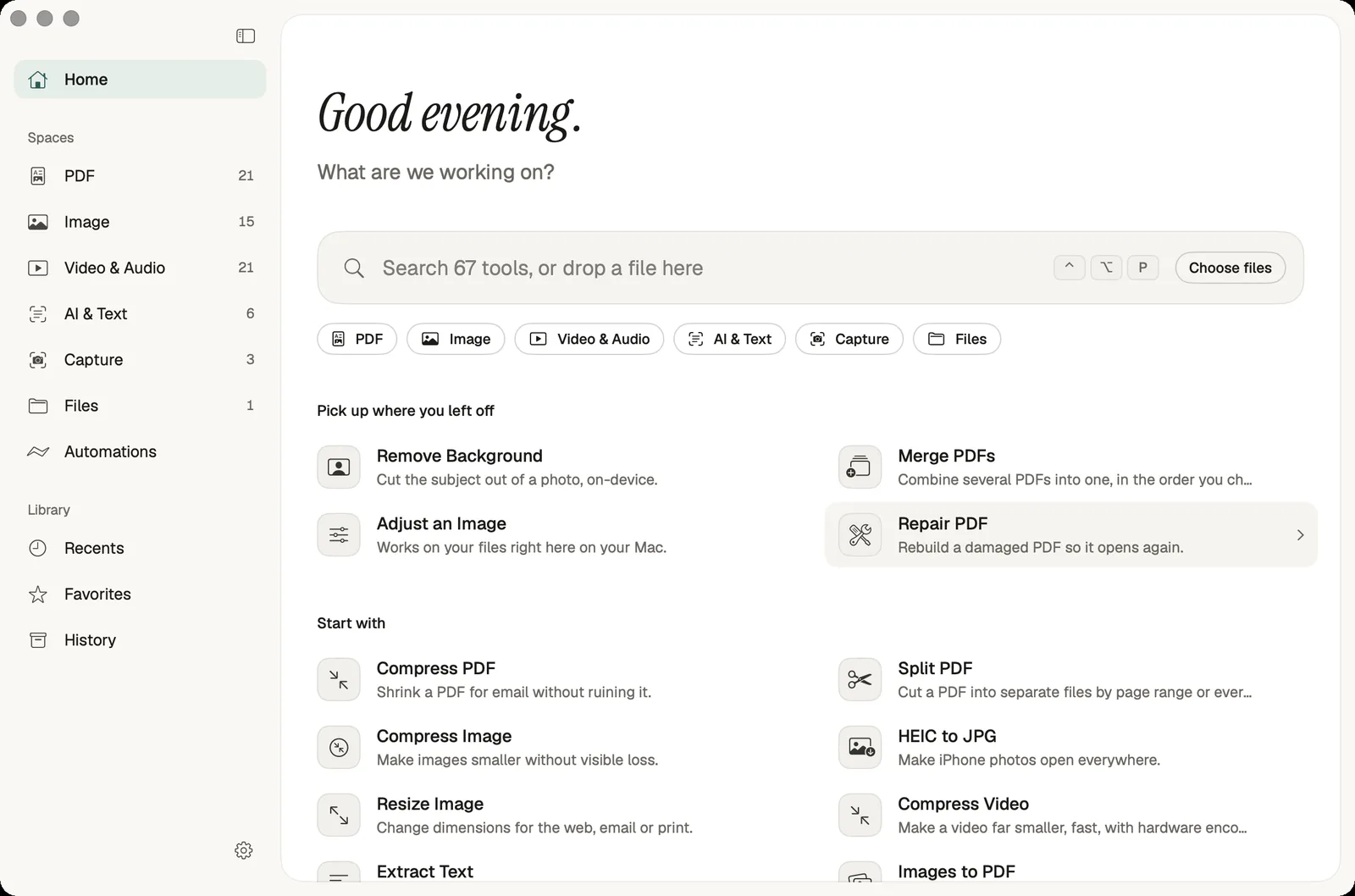
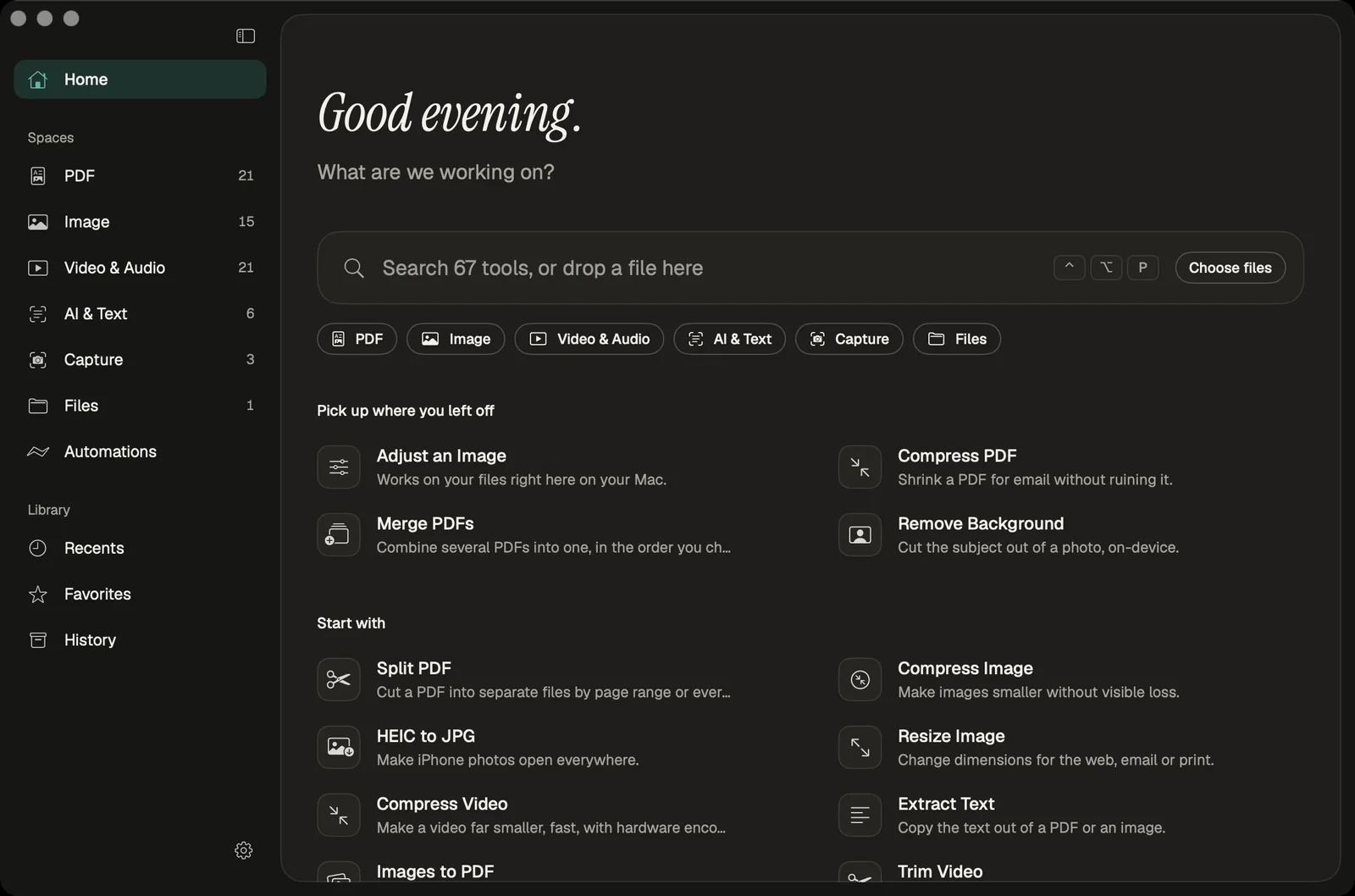
Le site traite une tâche à la fois dans votre navigateur. L’application Mac est conçue pour les jours où les fichiers s’accumulent.
Chaque outil fonctionne sur votre appareil avec les frameworks Apple. Rien n’est téléversé et l’application ne conserve aucune copie du contenu de vos fichiers.
Déposez cinquante photos ou un dossier de documents numérisés, puis appliquez le même réglage à tous. Les résultats sont enregistrés à côté des originaux dans de nouveaux fichiers ; Renommer par lot renomme les fichiers sur place avec un aperçu et un journal d’annulation.
Faites un clic droit dans le Finder, lancez un outil depuis Raccourcis, déposez des fichiers dans le panneau de la barre des menus ou appuyez sur Contrôle-Option-P depuis n’importe quelle app pour ouvrir le lanceur.
Le traitement ne nécessite aucune connexion. L’application vérifie les mises à jour en ligne ; macOS peut télécharger des langues pour la dictée ou la traduction lors de la première utilisation.
67 outils, regroupés comme dans l’app. Chaque page de tâche explique comment elle fonctionne sur Mac et quelles sont ses limites.
Essayer
Paperlane for Mac compresse les vidéos avec les encodeurs matériels VideoToolbox d’Apple.
Extraire du texte, convertir une image en texte, transcrire, générer des sous-titres, traduire et résumer des PDF sur votre Mac.
Enregistrer l’écran avec le son du système, enregistrer le microphone ou copier du texte depuis n’importe quelle partie de l’écran.
Enchaînez des outils dans une recette, puis associez-la à un dossier surveillé pour traiter les nouveaux fichiers dès leur arrivée. Un optimiseur du presse-papiers peut réduire la taille des images dès que vous les copiez.
Renommer des fichiers par lot avec un aperçu en direct et un journal d’annulation.
Un serveur MCP intégré permet à Claude, Cursor et Codex d’exécuter les outils Paperlane sur les dossiers que vous autorisez. Les résultats des agents sont enregistrés dans de nouveaux fichiers.
Fonctionnement de l’accès des agentsCaptures d’écran réelles de la version actuelle, en mode clair et sombre.
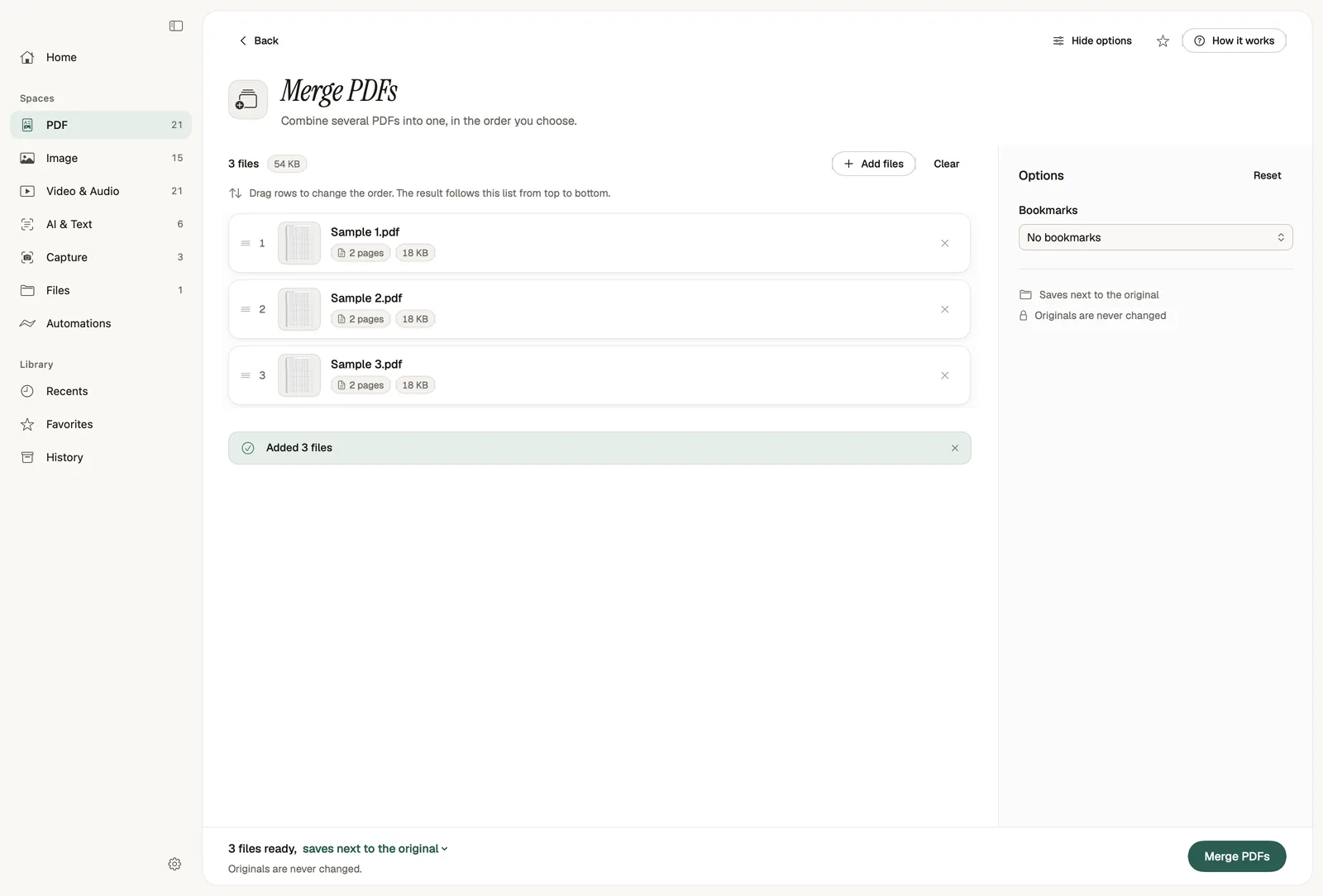
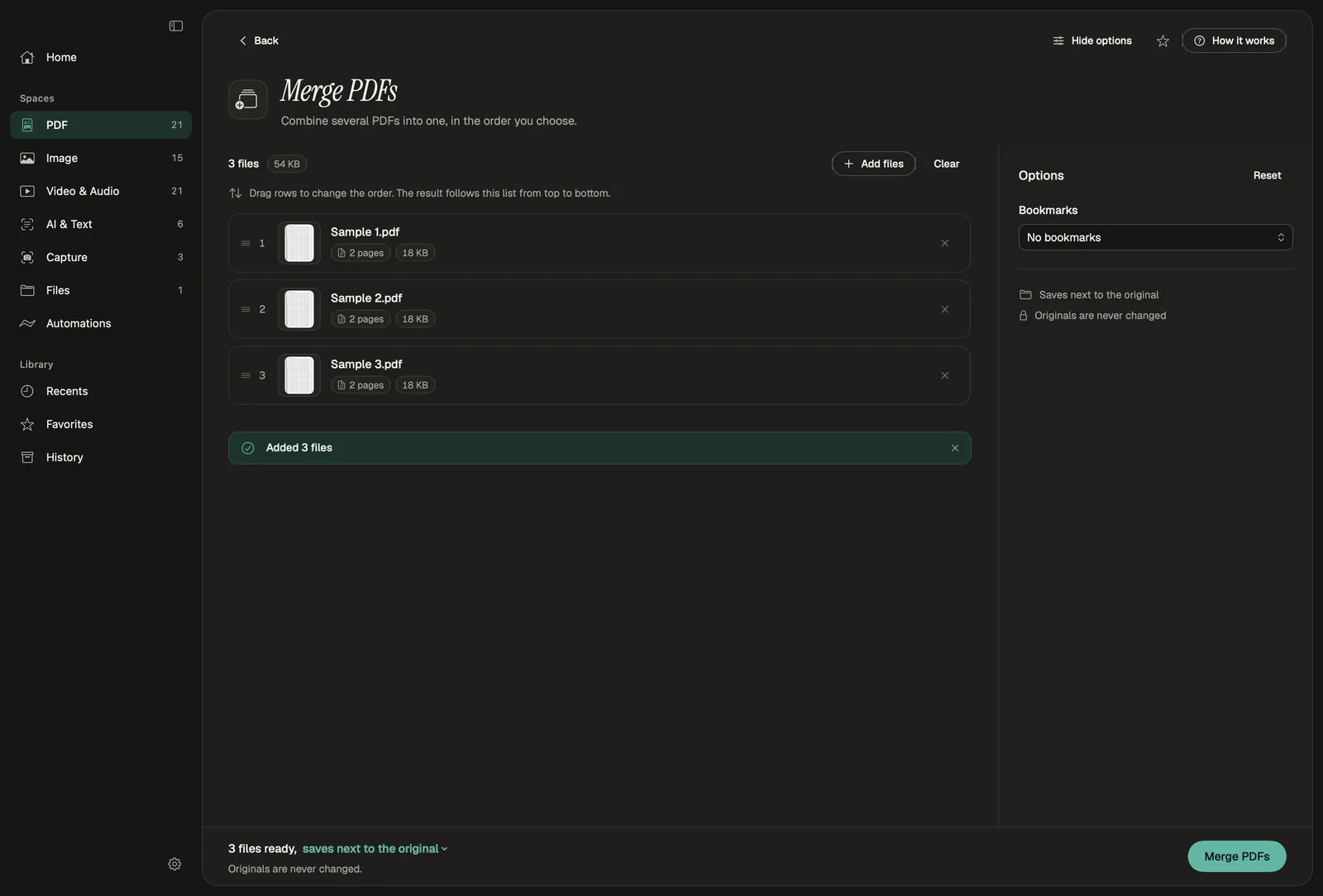
Ajoutez des fichiers, réorganisez-les par glisser-déposer, réglez les quelques options utiles, puis lancez le traitement. Le pied de page indique toujours où le résultat sera enregistré.
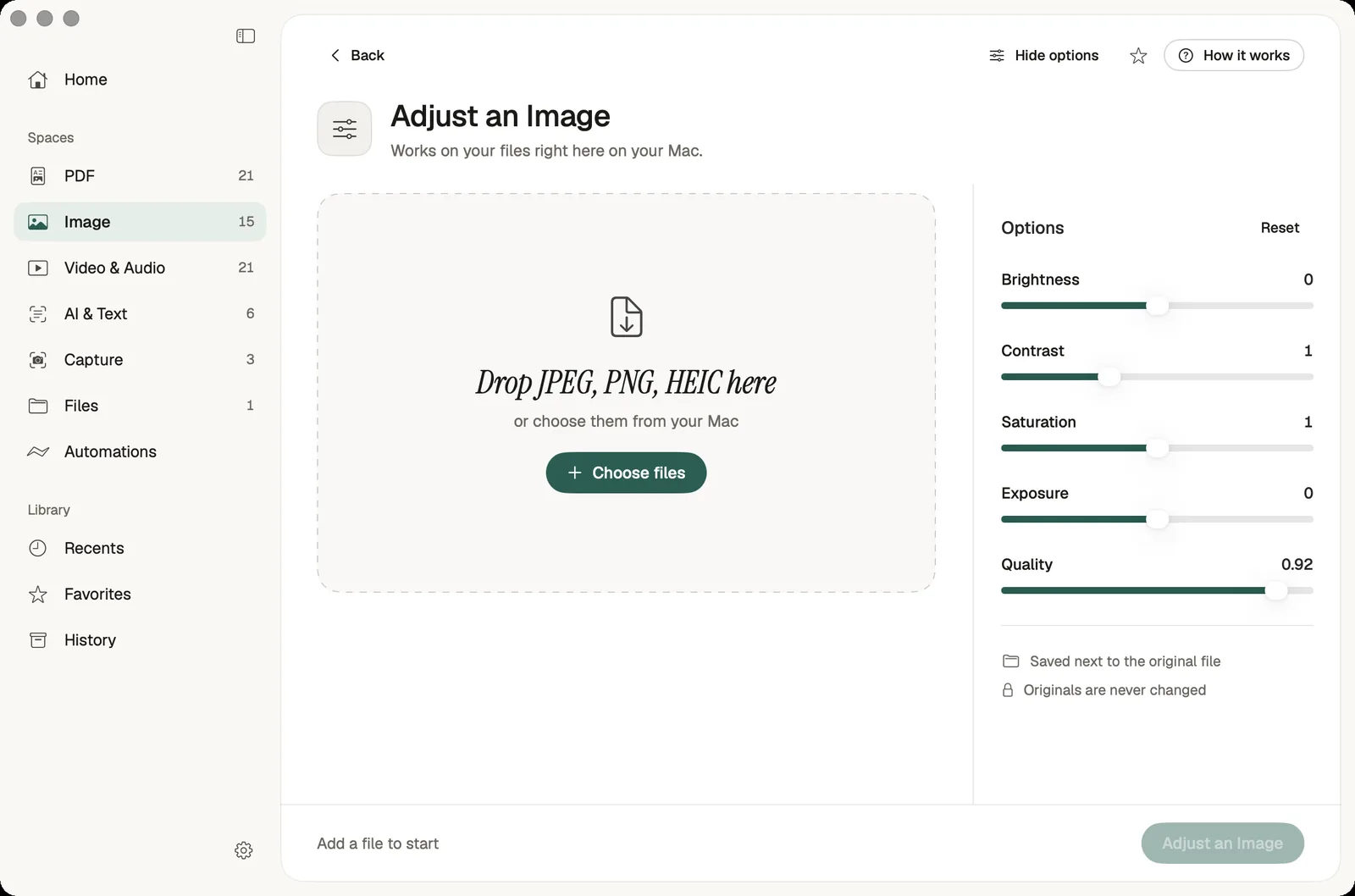
Chaque outil accepte les fichiers déposés sur la fenêtre, l’icône du Dock ou le panneau de la barre des menus, et indique les formats pris en charge.
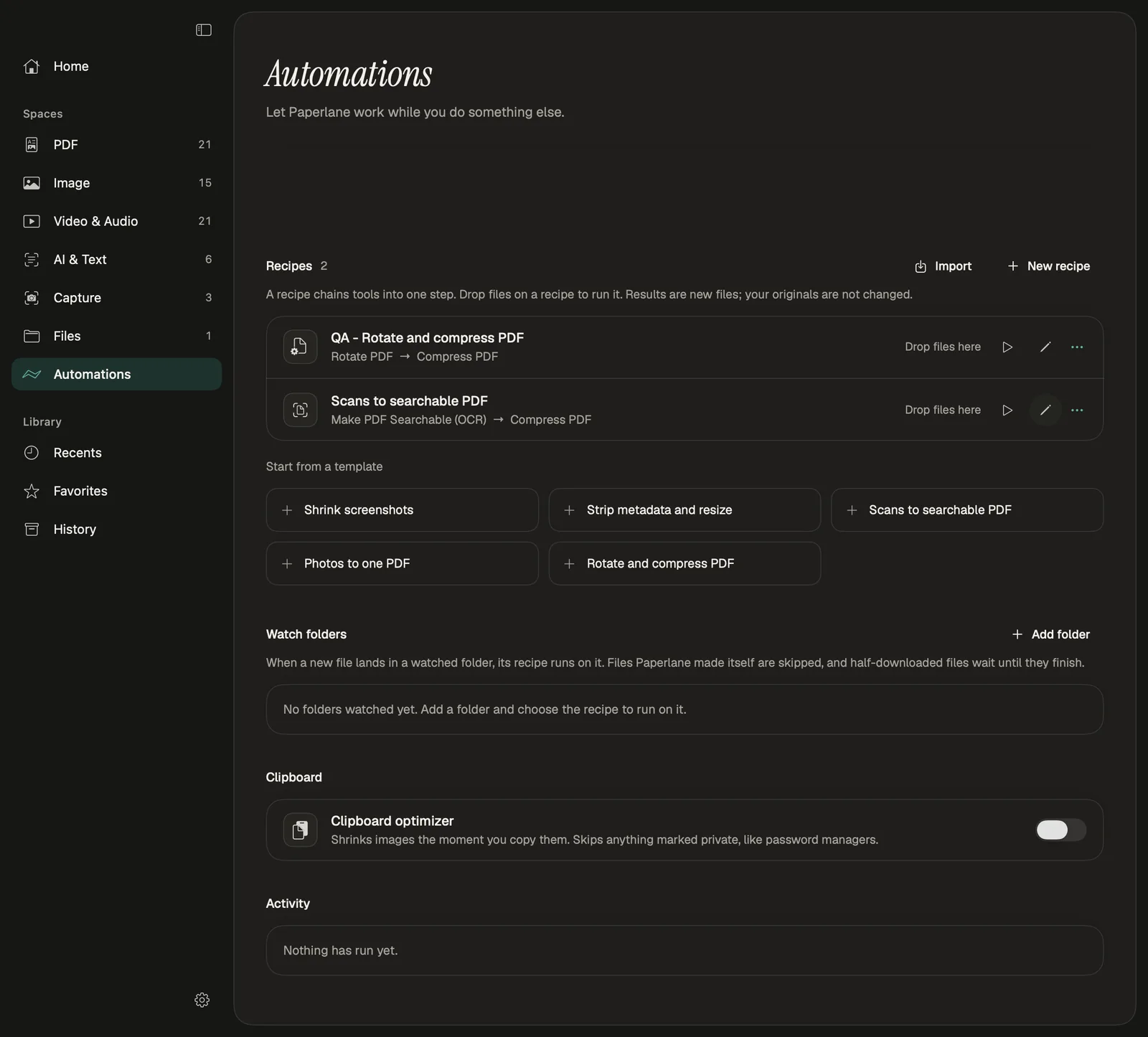
Commencez avec un modèle comme « Documents numérisés en PDF consultable » ou enchaînez vos propres étapes. Les fichiers créés par l’application sont ignorés pour éviter les boucles.
Cinq actions rapides apparaissent dans le menu contextuel du Finder. Elles transmettent les fichiers sélectionnés à l’application, qui lance le traitement et enregistre les résultats à côté des originaux.
Les actions Raccourcis « Exécuter un outil Paperlane » et « Exécuter une recette Paperlane » vous permettent d’intégrer n’importe quel outil à un raccourci plus vaste. Le lanceur s’ouvre depuis n’importe quelle app avec Contrôle-Option-P, et la palette de commandes de l’application avec Commande-K.
⌃⌥P⌘K
| Website | Mac app | |
|---|---|---|
| Coût | Gratuit, sans compte | Gratuit, sans compte |
| Fichiers traités à la fois | Un traitement à la fois | Des dossiers entiers et des lots |
| Fonctionne hors ligne | Une fois la page et l’outil mis en cache | Le traitement fonctionne hors ligne |
| Actions rapides du Finder et Raccourcis | Non | Oui |
| Enregistrement de l’écran et du son | Non | Oui |
| Transcription et traduction | Non | Sur l’appareil |
| Fonctionne sur | Tout navigateur moderne | macOS 15 Sequoia ou version ultérieure sur une puce Apple Silicon |
Le traitement s’effectue sur votre Mac. L’app ne nécessite aucun compte, n’utilise aucune analytique et n’envoie aucun fichier. Elle se connecte à Internet uniquement pour vérifier la disponibilité des mises à jour. macOS peut télécharger des langues pour la reconnaissance vocale ou la traduction lors de leur première utilisation.
Dès maintenant. Ouvrez la page de téléchargement, récupérez le DMG, puis faites glisser l’app dans votre dossier Applications.
Paperlane pour Mac est gratuit, avec tous ses outils, le traitement par lots, les actions rapides du Finder, les raccourcis, les automatisations et l’accès pour les agents. Aucun compte n’est nécessaire.
Il faut macOS 15 Sequoia ou une version ultérieure sur un Mac avec une puce Apple Silicon. Les résumés et le renommage intelligent nécessitent Apple Intelligence sous macOS 26.
Paperlane pour Mac n’envoie pas vos fichiers. Le traitement s’effectue sur votre Mac ; l’app vérifie les mises à jour en ligne, et macOS peut télécharger des langues pour la reconnaissance vocale ou la traduction lors de leur première utilisation.
Les mêmes outils axés sur la confidentialité, dans une app native et utilisable hors ligne, conçue pour traiter de nombreux fichiers à la fois et accessible depuis le Finder, Raccourcis et la barre des menus. Elle ajoute aussi l’enregistrement, la transcription et la traduction, absents du site web.
Non. L’app est conçue uniquement pour les Mac avec une puce Apple Silicon. Sur un Mac Intel, utilisez les outils web dans votre navigateur.
Gratuite, utilisable hors ligne et respectueuse de votre vie privée. Essayez les outils web dès aujourd’hui et découvrez l’app Mac à sa sortie.