Prova questo
1 di 12
Comprimi video
Paperlane for Mac comprime i video con gli encoder hardware VideoToolbox di Apple.
App nativa per macOS
Unisci, comprimi, converti, usa l’OCR, taglia, trascrivi e registra senza caricare nulla. Elabora un file o un’intera cartella dalla finestra, dal Finder, da Comandi rapidi o dalla barra dei menu.
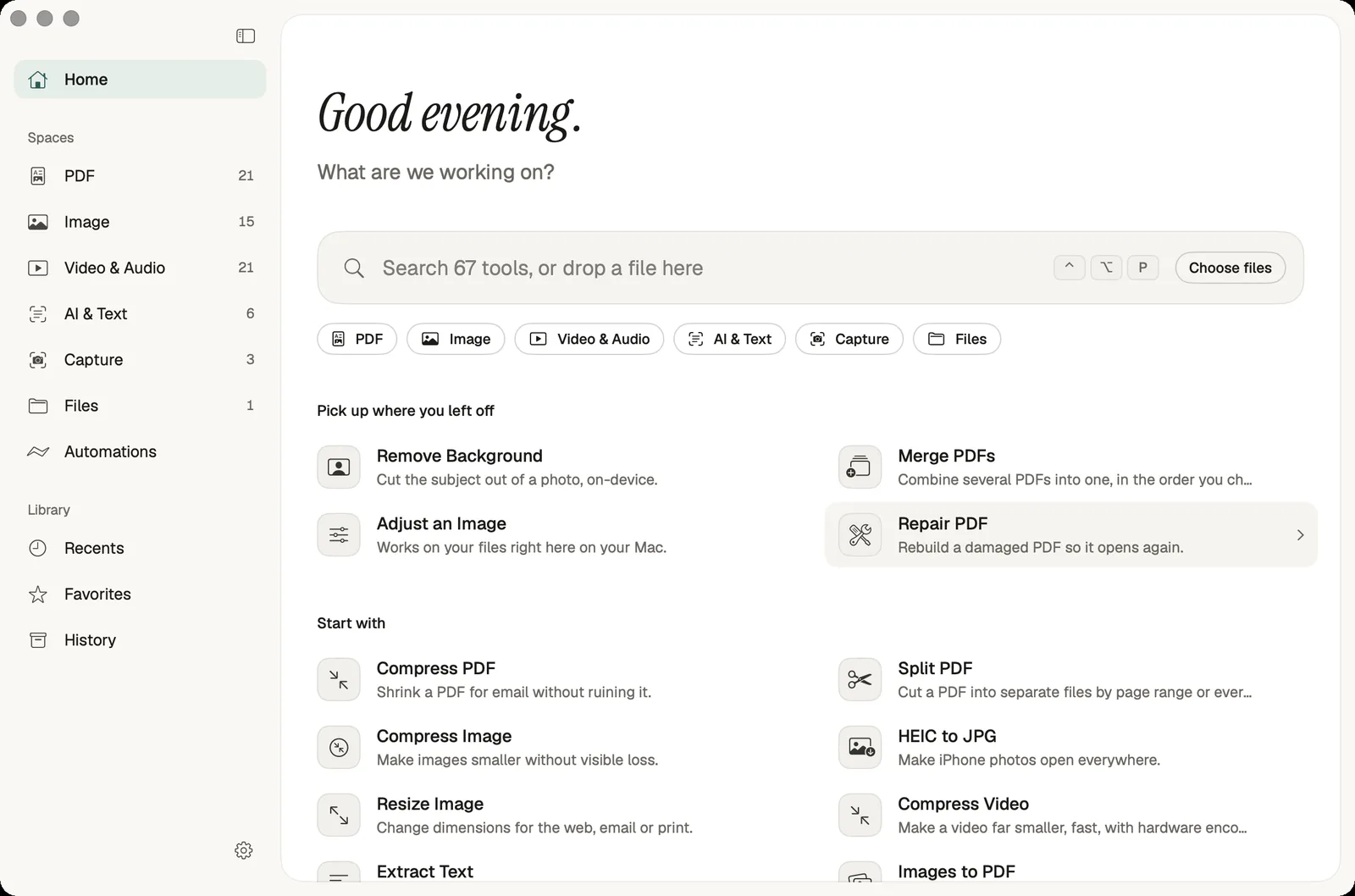
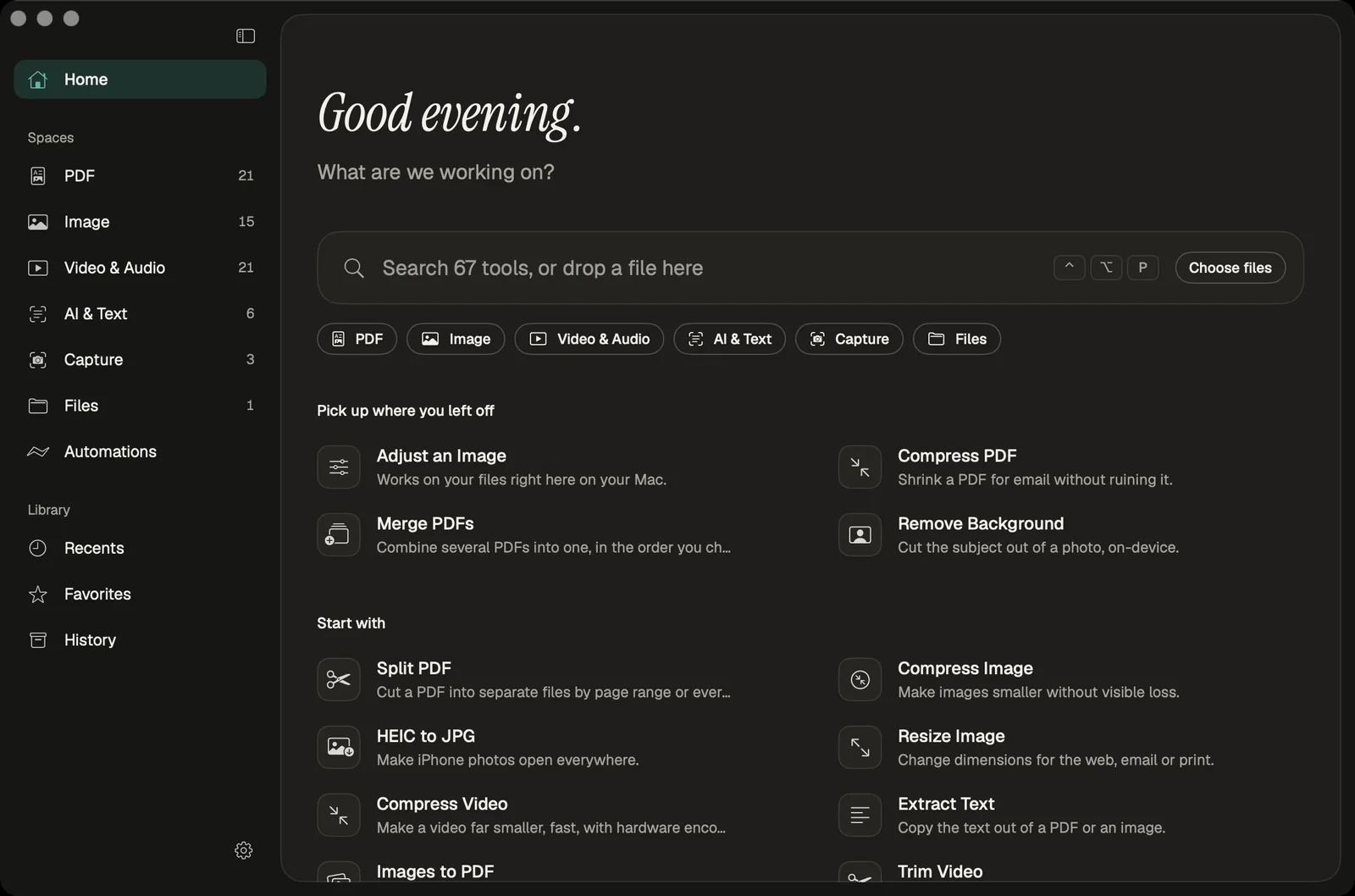
Il sito gestisce un’attività alla volta nel browser. L’app per Mac è pensata per quando si accumulano i file.
Ogni strumento usa framework Apple sul tuo dispositivo. Non viene caricato nulla e l’app non conserva copie del contenuto dei tuoi file.
Aggiungi cinquanta foto o una cartella di scansioni e applica la stessa impostazione a tutti i file. I risultati vengono salvati accanto agli originali come nuovi file; Rinomina in batch modifica i nomi direttamente, con anteprima e registro delle operazioni annullabili.
Fai clic destro nel Finder, avvia uno strumento da Comandi rapidi, trascina i file sulla barra dei menu oppure premi Control-Option-P da qualsiasi app per aprire il launcher.
Per l’elaborazione non serve una connessione. L’app cerca aggiornamenti online; al primo utilizzo, macOS potrebbe scaricare i modelli vocali o le lingue di traduzione.
67 strumenti, raggruppati come nell’app. Ogni pagina spiega come funziona su Mac e quali sono i suoi limiti.
Prova questo
Paperlane for Mac comprime i video con gli encoder hardware VideoToolbox di Apple.
Estrai testo, converti immagini in testo, trascrivi, genera sottotitoli, traduci e riassumi PDF: tutto sul tuo Mac.
Registra lo schermo con l’audio di sistema, registra dal microfono oppure copia il testo da qualsiasi area dello schermo.
Combina più strumenti in una procedura, poi assegnala a una cartella monitorata per elaborare i nuovi file man mano che arrivano. Un ottimizzatore degli appunti può ridurre le immagini appena le copi.
Rinomina in batch con anteprima dal vivo e registro delle operazioni annullabili.
Un server MCP integrato consente a Claude, Cursor e Codex di eseguire gli strumenti di Paperlane sulle cartelle che autorizzi. I risultati degli agenti vengono salvati come nuovi file.
Scopri come funziona l’accesso degli agentiSchermate reali della versione attuale, con aspetto chiaro e scuro.
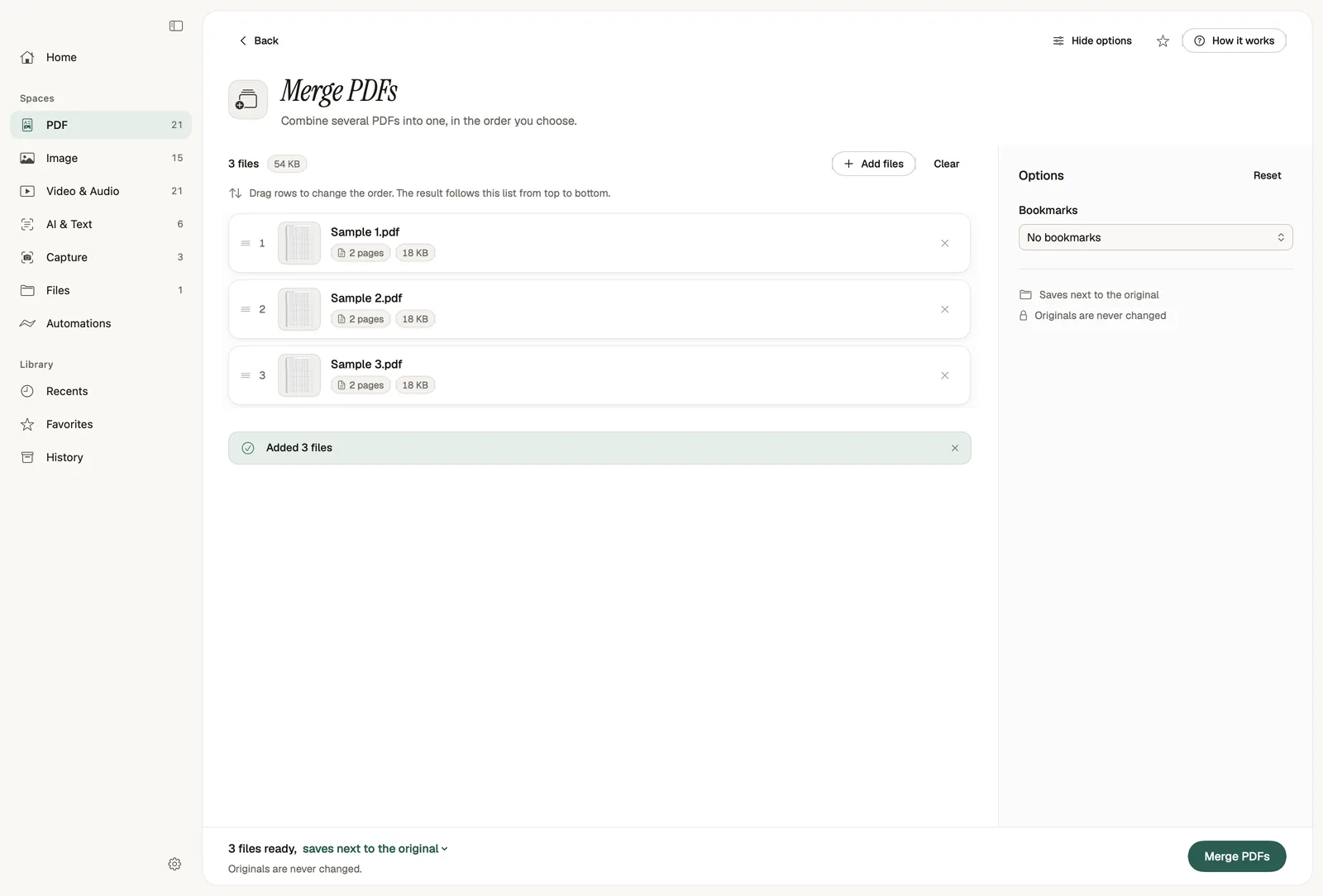
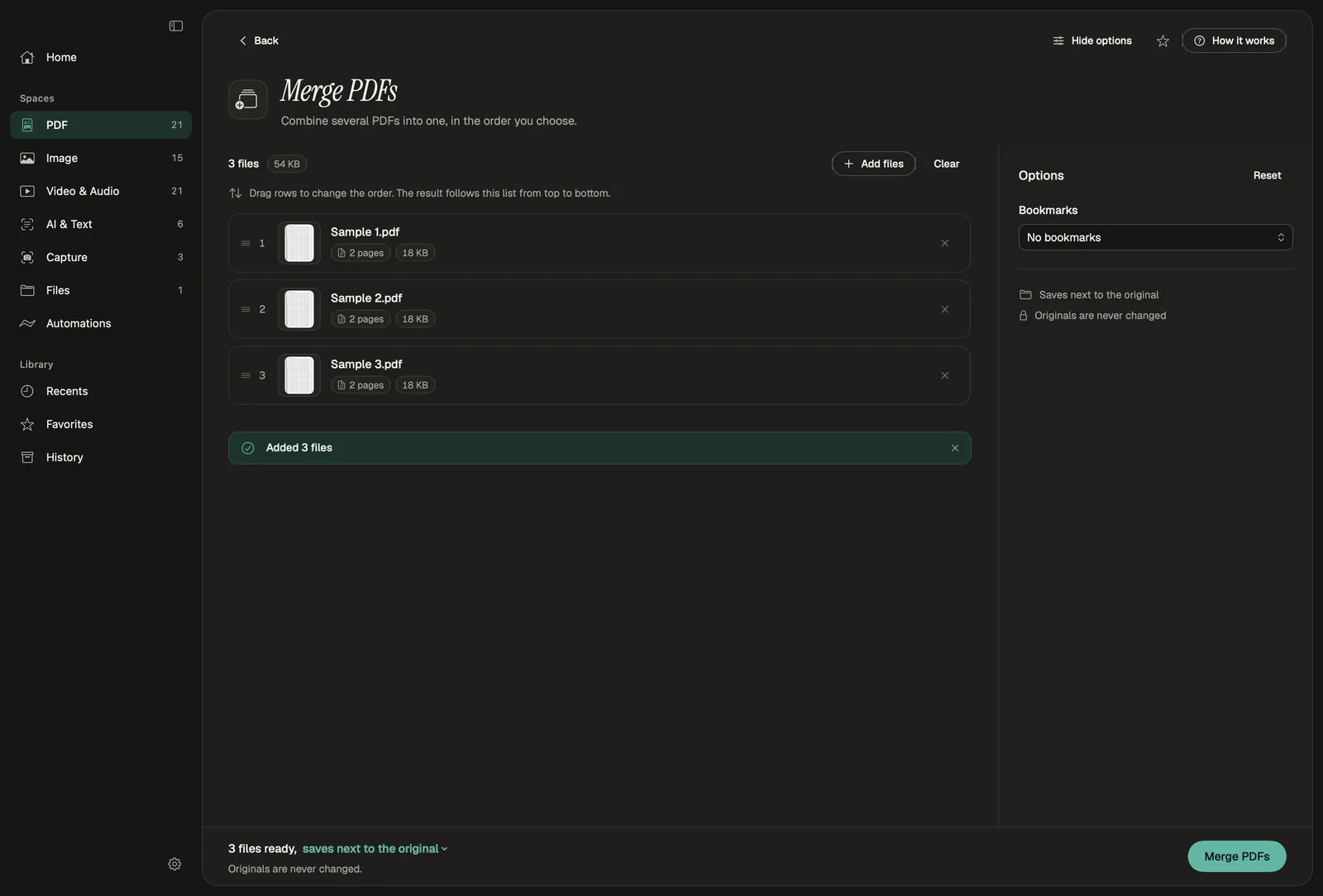
Aggiungi i file, trascinali nell’ordine desiderato, regola le poche opzioni necessarie e avvia l’elaborazione. Nel piè di pagina trovi sempre la posizione in cui verrà salvato il risultato.
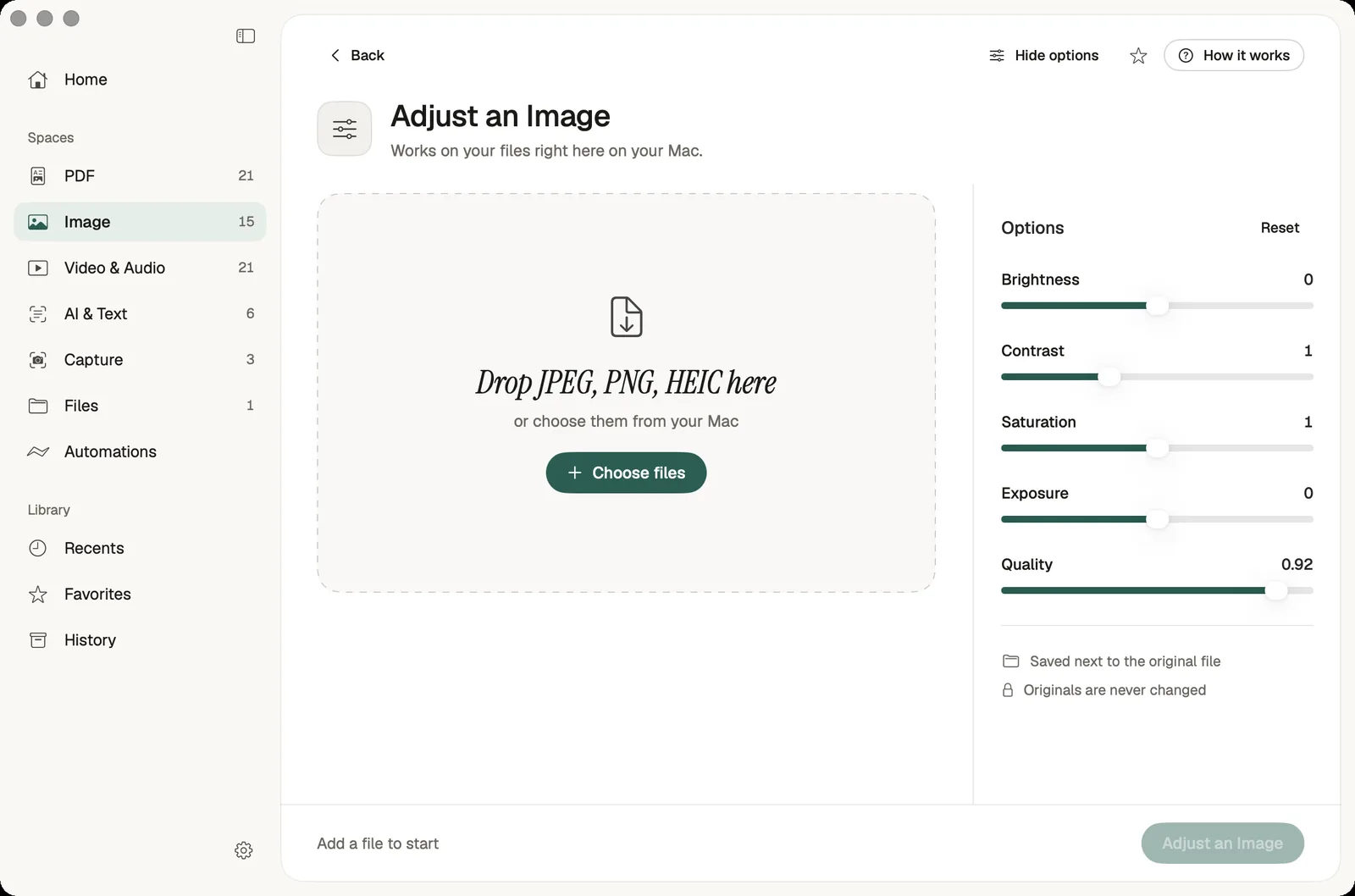
Ogni strumento accetta file trascinati sulla finestra, sull’icona nel Dock o sulla barra dei menu e indica i formati supportati.
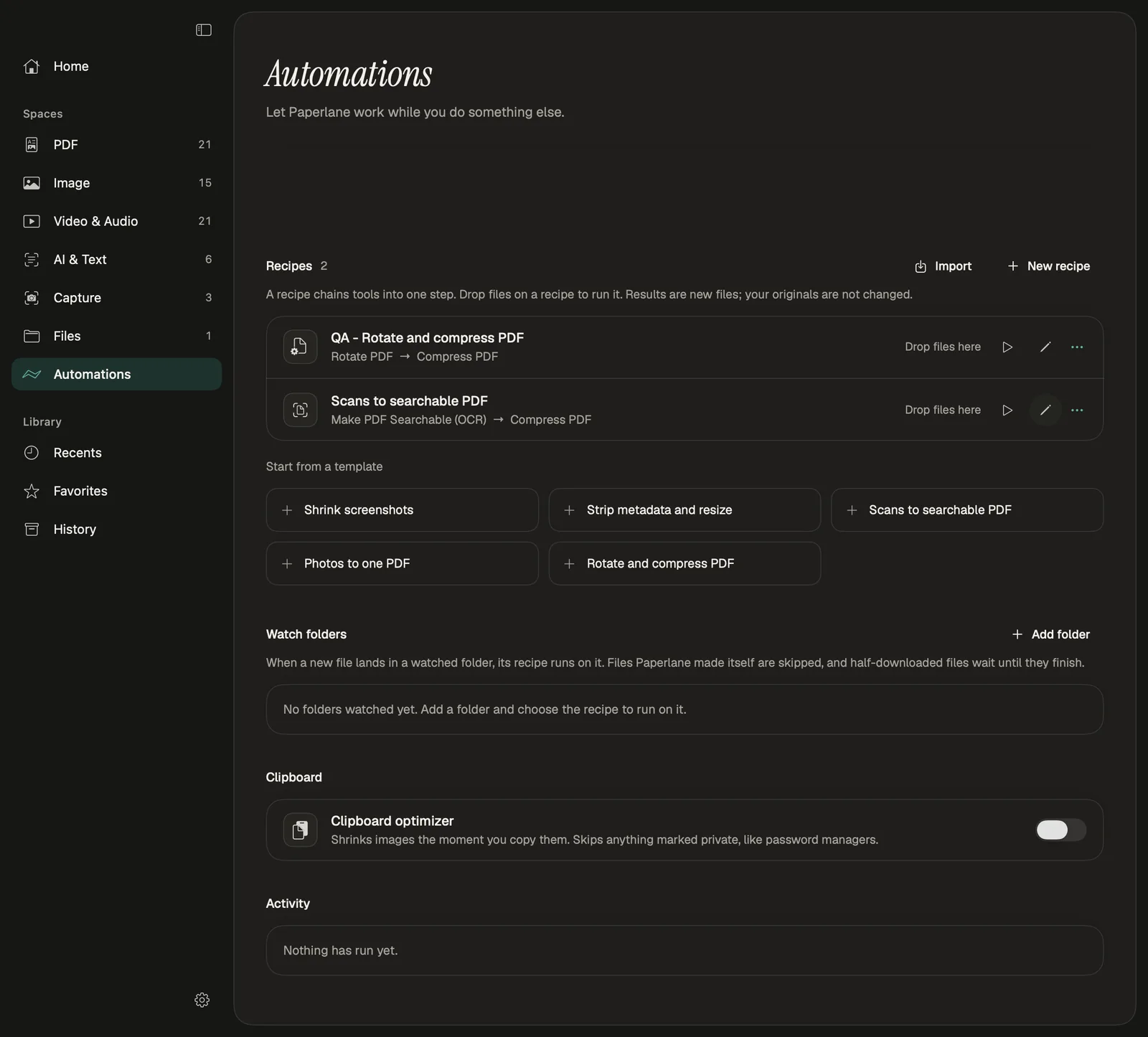
Parti da un modello, come Scansioni in PDF ricercabile, oppure combina i tuoi passaggi. I file creati dall’app vengono ignorati per evitare cicli.
Nel menu contestuale del Finder trovi cinque Azioni rapide. Inviano i file selezionati all’app, che esegue l’attività e salva i risultati accanto agli originali.
Le due azioni di Comandi rapidi, Esegui strumento Paperlane ed Esegui procedura Paperlane, ti permettono di inserire qualsiasi strumento in una procedura più ampia. Il launcher si apre da qualsiasi app con Control-Option-P; la palette dei comandi nell’app con Command-K.
⌃⌥P⌘K
| Website | Mac app | |
|---|---|---|
| Costo | Gratis, senza account | Gratis, senza account |
| File per elaborazione | Un'elaborazione alla volta | Cartelle intere e gruppi di file |
| Funziona offline | Dopo aver memorizzato nella cache la pagina e lo strumento | L’elaborazione funziona offline |
| Quick Actions di Finder e Comandi rapidi | No | Sì |
| Registrazione di schermo e audio | No | Sì |
| Trascrizione e traduzione | No | Sul dispositivo |
| Funziona su | Qualsiasi browser moderno | macOS 15 Sequoia o successivo su Apple Silicon |
L’elaborazione avviene sul tuo Mac. L’app non richiede un account, non raccoglie dati analitici e non carica file. Si connette a Internet solo per controllare la disponibilità di aggiornamenti; macOS potrebbe scaricare le lingue per il riconoscimento vocale o la traduzione al primo utilizzo.
Ora. Apri la pagina dei download, scarica il DMG e trascina l’app nella cartella Applicazioni.
Paperlane per Mac è gratuito, inclusi tutti gli strumenti, i gruppi di file, le azioni rapide di Finder, Comandi Rapidi, le automazioni e l’accesso per gli agenti. Non serve un account.
macOS 15 Sequoia o successivo su un Mac con Apple Silicon. I riepiloghi e la ridenominazione intelligente richiedono Apple Intelligence su macOS 26.
Paperlane per Mac non carica i tuoi file. L’elaborazione avviene sul tuo Mac; l’app controlla online la disponibilità di aggiornamenti e macOS potrebbe scaricare le lingue per il riconoscimento vocale o la traduzione al primo utilizzo.
Gli stessi strumenti attenti alla privacy, ma nativi, offline, pensati per gestire molti file insieme e accessibili da Finder, Comandi Rapidi e dalla barra dei menu. Aggiunge anche la registrazione, la trascrizione e la traduzione, funzioni che non sono disponibili sul sito web.
No. L’app è progettata solo per Apple Silicon. Su un Mac Intel, usa gli strumenti web nel browser.
Gratuita, offline e privata. Prova oggi gli strumenti web e usa l’app per Mac quando sarà disponibile.